Wyrównywanie i rozkładanie obiektów
Program CorelDRAW umożliwia precyzyjne wyrównanie i rozmieszczenie obiektów na rysunku.
Obiekty można wyrównywać z innymi obiektami, a także z elementami strony rysunku, takimi jak jej środek, krawędzie i najbliższa linia siatki. Można także wyrównywać obiekty z określonym punktem, podając jego dokładne współrzędne x i y. Obiekty można wyrównywać względem ich krawędzi (lewej, prawej, górnej lub dolnej) lub według ich środków.
Rozmieszczanie obiektów powoduje automatyczne dodanie odstępów między nimi w zależności od ich szerokości, wysokości i punktów środkowych. Obiekty można rozmieścić w taki sposób, aby ich punkty środkowe lub wybrane krawędzie (na przykład górne lub prawe) były ułożone w równych odstępach. Obiekty można również rozmieścić tak, aby odstępy pomiędzy nimi były równe. Obiekty można rozmieścić na obszarze otaczającego je prostokąta ograniczającego lub na całej stronie rysunku. Ponadto można rozmieścić obiekty, określając odległość między nimi.
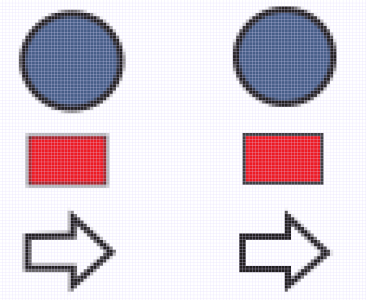
Rozrzucone obiekty (po lewej) wyrównane w pionie i rozmieszczone równomiernie (po prawej)
Celem zapobieżenia nieostrym krawędziom obiektów przeznaczonych do zastosowania w sieci, możesz wyrównać obiekty z siatką pikseli. Funkcja ta spowoduje ponowne wyrównanie węzłów lub krawędzi obiektów, celem ich prawidłowego ustawienia względem siatki pikseli.
Celem zapobieżenia nieostrym krawędziom obiektów, możesz wyrównać obiekty z siatką pikseli.
Aby wyrównać obiekty

2
Kliknij kolejno pozycje
Obiekt  Wyrównanie i rozkład Wyrównanie i rozkład
.
3
W obszarze w inspektorze
Wyrównanie i rozkład wybierz punkt odniesienia, wykonując zadanie z poniższej tabeli:
|
|
Wykonaj następujące czynności |
Wyrównać obiekt względem konkretnego obiektu |
Kliknij przycisk Wybrane obiekty  . Jeśli obiekty są zaznaczane pojedynczo, punktem odniesienia dla wyrównania pozostałych obiektów będzie obiekt zaznaczony jako ostatni. Jeśli obiekty zostaną zaznaczone markizą, jako punkt odniesienia użyty zostanie obiekt ustawiony w lewym górnym narożniku. |
Wyrównać obiekt z krawędzią strony |
Kliknij przycisk Krawędź strony  . |
Wyrównać obiekt ze środkiem strony |
Kliknij przycisk Środek strony  . Aby wyrównać środek obiektu ze środkiem strony, upewnij się, że przyciski Wyrównaj środek w poziomie  i Wyrównaj środek w pionie  w obszarze Wyrównanie są włączone. |
Wyrównać obiekt do najbliższej linii siatki |
Kliknij przycisk Siatka . |
Wyrównać obiekt do konkretnego punktu |
Kliknij przycisk Określony punkt  , a następnie wpisz wartości w polach X i Y. Możesz także określić punkt interaktywnie, klikając przycisk Określ punkt i klikając w oknie dokumentu. |
4
W obszarze
Wyrównanie inspektora kliknij jeden z poniższych przycisków, aby użyć krawędzi lub środka do wyrównania.
•
Wyrównaj do lewej 
— aby wyrównać lewe krawędzie obiektów
•
Wyrównaj środek w poziomie — aby wyrównać środki obiektów wzdłuż osi pionowej
•
Wyrównaj do prawej 
— aby wyrównać prawe krawędzie obiektów
•
Wyrównaj do góry 
— aby wyrównać górne krawędzie obiektów
•
Wyrównaj środek w pionie — aby wyrównać środki obiektów wzdłuż osi poziomej
•
Wyrównaj do dołu 
— aby wyrównać dolne krawędzie obiektów
Aby wyrównać obiekty względem ich konturów, zaznacz pole wyboru
Użyj konturu obiektu.
|
|
|
Ustawić opcję wyrównania dla obiektów tekstowych |
Przed kliknięciem jednego z przycisków wyrównania opisanych w poprzednim kroku, należy kliknąć jeden z następujących przycisków w obszarze Tekst: • Linia bazowa pierwszego wiersza  — powoduje wyrównanie i rozkład tekstu do linii bazowej pierwszego wiersza. • Linia bazowa ostatniego wiersza  — powoduje wyrównanie i rozkład tekstu do linii bazowej ostatniego wiersza. • Prostokąt ograniczający  — powoduje wyrównanie i rozkład tekstu według jego prostokąta ograniczającego. |

Obiekty można także szybko wyrównać z innym obiektem bez używania okna dokowanego Wyrównanie i rozkład Symbol klawiatury i litera obok nazwy polecenia wskazuje skrót klawiaturowy, którego można użyć do wyrównania obiektów.
Można także wyrównać wszystkie obiekty ze środkiem strony, w pionie i w poziomie, naciskając klawisz P.
Rozkładanie obiektów
2
Kliknij kolejno pozycje
Obiekt Wyrównanie i rozkład Wyrównanie i rozkład.
3
Aby wybrać obszar, w którym obiekty są rozmieszczane, kliknij jeden z poniższych przycisków w obszarze
Rozłóż względem inspektora
Wyrównanie i rozkład:
•
Obszar zaznaczenia 
— rozmieszcza obiekty na obszarze otaczającego je prostokąta ograniczającego.
•
Krawędź strony 
— rozmieszcza obiekty na całej stronie rysunku.
4
Aby rozmieścić obiekty poziomo, kliknij jeden z poniższych przycisków:
•
Rozłóż do lewej 
— rozmieszcza lewe krawędzie obiektów w równych odstępach.
•
Rozłóż środki w poziomie 
— rozmieszcza środkowe punkty obiektów w równych odstępach wzdłuż osi poziomej.
•
Rozłóż do prawej 
— rozmieszcza prawe krawędzie obiektów w równych odstępach.
•
Rozłóż przestrzeń w poziomie 
— umieszcza równe odstępy pomiędzy obiektami wzdłuż osi poziomej.
5
Aby rozmieścić obiekty pionowo, kliknij jeden z poniższych przycisków:
•
Rozłóż do góry 
— rozmieszcza górne krawędzie obiektów w równych odstępach.
•
Rozłóż środki w pionie 
— rozmieszcza środkowe punkty obiektów w równych odstępach wzdłuż osi pionowej.
•
Rozłóż od dołu 
— rozmieszcza dolne krawędzie obiektów w równych odstępach.
•
Rozłóż przestrzeń w pionie 
— umieszcza równe odstępy pomiędzy obiektami wzdłuż osi pionowej.
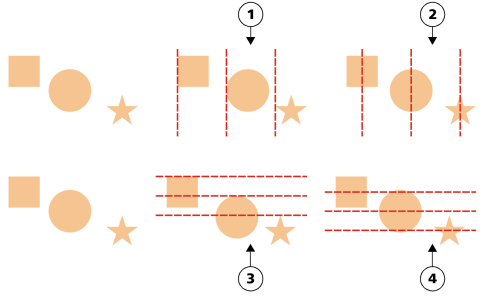
Górny rząd: opcje rozmieszczania obiektów w poziomie. 1) Opcja Do lewej rozmieszcza lewe krawędzie obiektów w równych odstępach. 2) Opcja Do środka rozmieszcza punkty środkowe obiektów w równych odstępach. Dolny rząd: opcje rozmieszczania obiektów w pionie. 3) Opcja Do góry rozmieszcza górne krawędzie obiektów w równych odstępach. 4) Opcja Do środka rozmieszcza punkty środkowe obiektów w równych odstępach.
Aby rozmieścić obiekty w określonej odległości
2
Kliknij kolejno pozycje
Obiekt Wyrównanie i rozkład Wyrównanie i rozkład.
3
W obszarze
Rozłóż względem inspektora
Wyrównanie i rozkład kliknij przycisk
Odstęp między obiektami 
.
4
Wpisz wartości w polach
X i
Y.
5
Aby rozłożyć obiekty w poziomie, kliknij dowolny przycisk rozkładu poziomego.
6
Aby rozłożyć obiekty w pionie, kliknij dowolny przycisk rozkładu pionowego.
Aby wyrównać obiekt z siatką pikseli
Aby zobaczyć rezultaty, kliknij
Pokaż Piksele i ustaw przybliżenie na 800 % lub więcej.
2
Kliknij kolejno pozycje
Obiekt Wyrównanie i rozkład Wyrównanie i rozkład.
3
W inspektorze
Wyrównanie i rozkład kliknij przycisk
Wyrównaj z siatką pikseli.
Prostokąt ograniczający obiektu zostanie wyrównany z siatką pikseli.

Funkcja Wyrównaj z siatką pikseli współpracuje z podstawowymi krzywymi i kształtami. Funkcja ta nie jest dostępna dla obiektów złożonych i efektów, takich jak symbole, tekst, grupy symetrii, efekty wektorowe i obiekty szybki kadr.