Wyrównywanie i rozkładanie węzłów
CorelDRAW umożliwia szybkie wyrównywanie i rozkładanie węzłów jednej lub wielu krzywych.
Najpierw należy wybrać punkt odniesienia. Punktem odniesienia może być prostokąt ograniczający zaznaczenia, krawędź lub środek strony, najbliższa linia siatki lub wybrany punkt.
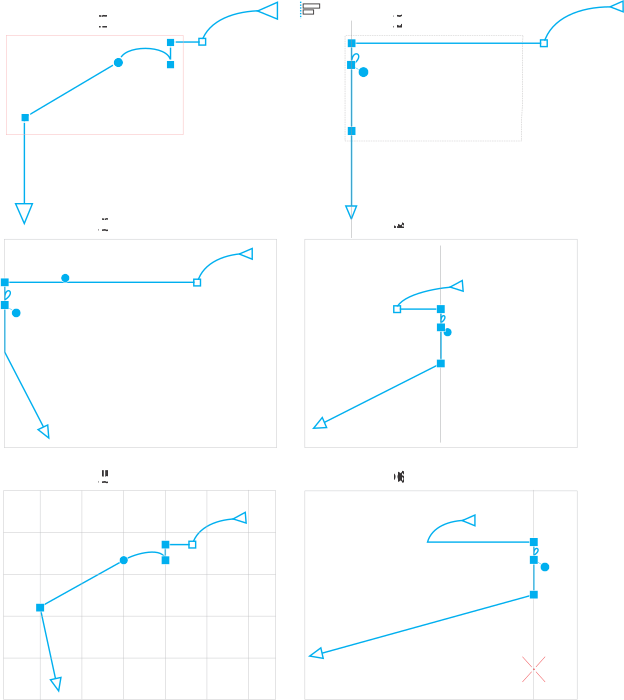
Węzły krzywej (1) są wyrównane do lewej strony względem prostokąta ograniczającego wszystkich aktywnych węzłów (2), krawędzi strony (3) lub jej środka (4), najbliższej linii siatki (5) lub wybranego punktu (6).
Po ustawieniu punktu odniesienia można wybrać opcję wyrównania. Węzły można wyrównać do lewej, do prawej, do góry, do dołu lub wzdłuż osi poziomej lub pionowej.

Aktywne węzły w krzywej (górny lewy róg) są wyrównane do lewej (1), prawej (3), góry (4), dołu (6) i wzdłuż osi pionowej (2) i poziomej (5) względem prostokąta ograniczającego zaznaczenia.
Można wyrównać węzły z różnych krzywych.

Wybrane węzły z dwóch krzywych są wyrównane względem wybranego punktu.
Przy wyrównywaniu węzłów w zaznaczeniu wyrównanie opiera się na średniej obszaru ograniczającego aktywnych węzłów. Program CorelDRAW wyrównuje węzły na podstawie kolejności, w której pojawiają się wzdłuż krzywej, a nie kolejności ich zaznaczania, ponieważ zaznaczanie pojedynczych węzłów w złożonych obiektach zawierających setki węzłów może być czasochłonne. Kolejność węzłów można zmienić, odwracając kierunek obiektu złożonego z krzywych.
Rozłożenie węzłów zapewnia równe odstępy między nimi, w poziomie lub w pionie. Węzły można rozłożyć w ramach prostokąta ograniczającego, który je zawiera lub na stronie rysunku.

Węzły są rozłożone poziomo (1 i 3) i pionowo (2 i 4) w ramach prostokąta ograniczającego, który je otacza (1 i 2) i na całej stronie (3 i 4).
Program CorelDRAW rozkłada węzły na podstawie kolejności, w której są wyświetlane wzdłuż krzywej.
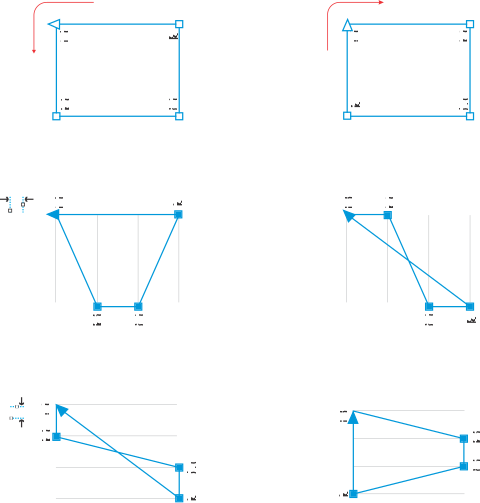
Od góry do dołu: Węzły w krzywej (górna lewa i górna prawa) są rozłożone poziomo (w środku) lub pionowo (na dole) na podstawie kolejności, w której występują wzdłuż krzywej.
Celem zapobieżenia nieostrym krawędziom obiektów przeznaczonych do zastosowania w sieci, możesz wyrównać węzły z siatką pikseli. Funkcja ta spowoduje ponowne wyrównanie węzłów, celem ich prawidłowego ustawienia względem siatki pikseli.
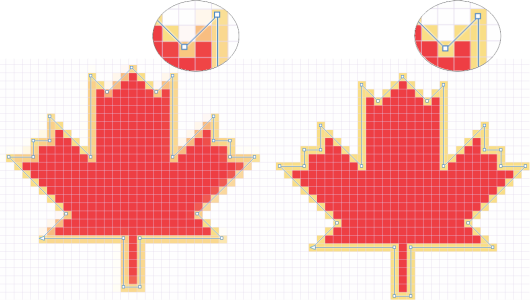
Celem zapobieżenia nieostrym krawędziom węzłów, możesz wyrównać węzły z siatką pikseli.
Aby wyrównać węzły

 .
. Inspektory Wyrównanie i rozkład) wybierz punkt odniesienia, wykonując zadanie z poniższej tabeli.
 w obszarze
  na pasku właściwości narzędzia
  w obszarze
  w obszarze
  i
i  w obszarze
  — aby wyrównać węzły do lewej strony
 — aby wyrównać węzły do prawej strony
 — aby wyrównać węzły do góry
 — aby wyrównać węzły do dołu
 w obszarze
  w obszarze
  — powoduje wyrównanie tekstu do linii bazowej pierwszego wiersza.
 — powoduje wyrównanie tekstu do linii bazowej ostatniego wiersza.
 — powoduje wyrównanie tekstu według jego prostokąta ograniczającego.
Możesz także wyrównać węzły z aktywnym zaznaczeniem, w pionie i w poziomie, klikając przycisk Wyrównaj węzły  na pasku właściwości i włączając co najmniej jedną opcję wyrównania w oknie dialogowym Wyrównanie węzła.
Aby rozłożyć węzły
inspektora Wyrównanie i rozkład) kliknij jeden z poniższych przycisków w obszarze Rozłóż węzły w, aby wybrać obszar rozkładu węzłów: — rozmieszcza węzły na obszarze prostokąta ograniczającego, w którym się znajdują
  — rozmieszcza węzły na stronie rysunku
Ponieważ węzły nie mają rzeczywistej szerokości ani wysokości, kliknięcie dowolnego przycisku rozkładu poziomego lub pionowego zapewnia równe odstępy między węzłami, odpowiednio wzdłuż osi poziomej i pionowej.
Aby rozmieścić węzły w określonej odległości
 .
.Aby wyrównać węzły z siatką pikseli