Prowadnice wyrównania
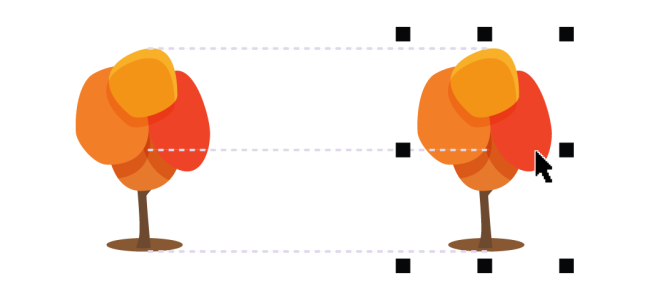
Obiekty można wyrównywać interakcyjnie na stronie rysunku, używając prowadnic wyrównania. Prowadnice wyrównania to prowadnice tymczasowe, wyświetlane podczas tworzenia, zmieniania rozmiaru lub przesuwania obiektów w odniesieniu do innych obiektów w pobliżu. Podczas gdy prowadnice dynamiczne zapewniają precyzyjne pomiary podczas tworzenia rysunków technicznych, prowadnice wyrównania są przydatne w układzie strony, ponieważ umożliwiają szybkie i dokładne wyrównywanie elementów tekstowych lub graficznych.
Prowadnice wyrównania pomagają w wyrównywaniu obiektu względem środka innego obiektu (od środka do środka) oraz w wyrównywaniu krawędzi obiektu z krawędzią innego obiektu (od krawędzi do krawędzi). Ponadto można wyrównać krawędź obiektu ze środkiem innego obiektu (od krawędzi do środka).
Prowadnice wyrównania są wyświetlane podczas przemieszczania obiektu.
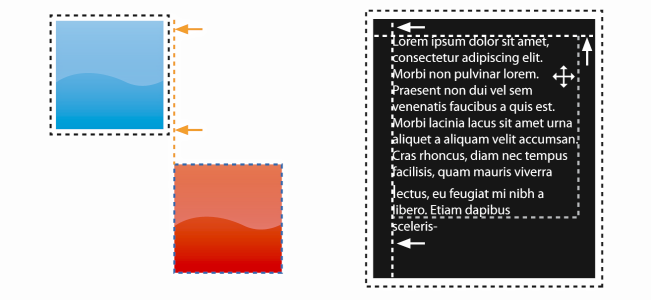
Aby wyrównać obiekt w ustalonej odległości od innego obiektu, można ustawić marginesy prowadnic wyrównania. Po określeniu marginesów można wybrać sposób wyświetlania prowadnic krawędzi: mogą się one przemieszczać za marginesami lub za marginesami i krawędziami obiektu.
Prowadnice wyrównania marginesów umożliwiają wykorzystywanie marginesów wsuniętych, wysuniętych lub obu typów jednocześnie. Dla prowadnic wyrównania marginesu pionowego i poziomego dostępne są osobne elementy sterujące. Dzięki temu można zmienić ustawienia jednego marginesu, nie zmieniając ustawień drugiego.
Możliwe jest wysunięcie (w lewo) lub wsunięcie (w prawo) prowadnic wyrównania marginesów.
Prowadnice wyrównania są domyślnie wyłączone. Prowadnice wyrównania można łatwo włączać, wyłączać i modyfikować ich domyślne ustawienia, w tym kolor i styl linii. Można wybrać, czy prowadnice wyrównania mają być wyświetlane dla poszczególnych obiektów w grupie czy dla prostokąta ograniczającego grupę jako całość.
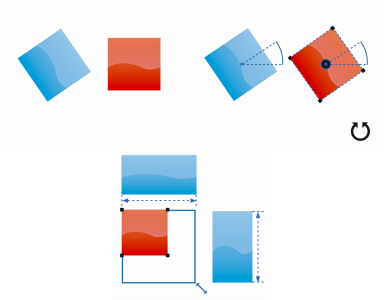
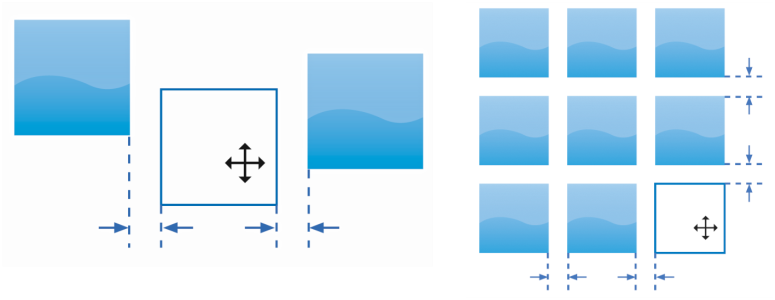
Funkcja Inteligentne odstępy umożliwia dokładne ustawienie obiektu względem innych obiektów na ekranie, zaś funkcja Inteligentne wymiarowanie umożliwia intuicyjne skalowanie i obracanie obiektu względem innych obiektów na ekranie.
Funkcja Inteligentne wymiarowanie wyświetla wskaźniki, gdy obiekt jest obracany o ten sam kąt (góra) lub skalowany do rozmiaru identycznego do najbliższego obiektu (dół).
Funkcja Inteligentne odstępy wyświetla wskaźniki, gdy obiekt znajduje się w równej odległości między dwoma innymi obiektami (lewo) lub ma odstępy identyczne do najbliższych obiektów na ekranie (prawo).
Aby włączyć lub wyłączyć prowadnice wyrównania

•
Kliknij kolejno pozycje
Widok  Prowadnice wyrównania
.

Znacznik wyboru obok polecenia Prowadnice wyrównania oznacza, że prowadnice wyrównania są włączone.

Prowadnice wyrównania można również włączyć naciskając kombinację klawiszy Shift + Command + A.
Aby zmodyfikować ustawienia prowadnicy wyrównania
1
Kliknij kolejno pozycje
Okno Inspektory Prowadnice w czasie rzeczywistym.
2
W
oknie dokowanym , kliknij przycisk
Prowadnice wyrównania 
.
3
Wykonaj dowolne z poniższych zadań.
|
|
Wykonaj następujące czynności |
Włączyć lub wyłączyć prowadnice wyrównania |
Zaznacz pole wyboru w prawym górnym rogu sekcji okna dokowanego Prowadnice wyrównania albo usuń jego zaznaczenie. |
Zmienić kolor prowadnic wyrównania |
Otwórz selektor Kolor linii, a następnie wybierz kolor. |
Zmienić styl linii prowadnic wyrównania |
Otwórz selektor Styl linii, a następnie wybierz styl linii. |
Ustawić prowadnice tak, aby wyrównać krawędź obiektu z krawędzią innego obiektu |
Kliknij przycisk Krawędzie obiektu  . |
Ustawić prowadnice tak, aby wyrównać krawędź obiektu ze środkiem innego obiektu |
Kliknij przycisk Środek obiektu  . |
Ustawić prowadnice tak, aby wyrównać względem poszczególnych obiektów w grupie |
Kliknij przycisk Poszczególne obiekty w grupie  . |
Rozłożyć obiekty z wykorzystaniem odstępów identycznych z najbliższymi obiektami na ekranie |
Upewnij się, że przycisk Inteligentne odstępy  jest włączony, i przeciągaj obiekt do momentu pojawienia się strzałki wskaźnika. |
Umieść obiekt w równych odległościach pomiędzy dwoma innymi obiektami |
Upewnij się, że przycisk Inteligentne odstępy jest włączony, i przeciągnij obiekt pomiędzy dwa inne obiekty do momentu pojawienia się strzałki wskaźnika. |
Skalować obiekty do wymiarów identycznych, jak wymiary innych obiektów na ekranie |
Upewnij się, że przycisk Inteligentne wymiarowanie  jest włączony, i skaluj obiekt do momentu pojawienia się strzałki wskaźnika. |
Obrócić obiekty o kąt identyczny, jak inne obiekty na ekranie |
Upewnij się, że przycisk Inteligentne wymiarowanie jest włączony, i obracaj obiekt do momentu pojawienia się wskaźników obrotu. |
Aby dodać prowadnice wyrównania marginesu
1
Kliknij kolejno pozycje
Okno Inspektory Prowadnice w czasie rzeczywistym.
2
W
oknie dokowanym , kliknij przycisk
Prowadnice wyrównania .
3
Wykonaj dowolne z poniższych zadań.
|
|
Wykonaj następujące czynności |
Dodać prowadnice wyrównania marginesu |
Zaznacz pole wyboru Marginesy. Jeśli pole wyboru Marginesy nie jest wyświetlane, kliknij przycisk strzałki  w dolnej części sekcji Prowadnice wyrównania. |
Zmienić kolor linii marginesów |
Otwórz selektor Kolor linii marginesu, a następnie wybierz kolor. |
Zmienić styl linii marginesów |
Otwórz selektor Styl linii marginesu, a następnie wybierz styl linii. |
Ustawić marginesy poziome |
W oknie Margines poziomy wprowadź wartość, kliknij przycisk Margines poziomy , a następnie wybierz jedną z poniższych opcji: • Wysuń poziomo  — tworzy margines w określonej odległości wokół obiektu. • Wsuń poziomo  — tworzy margines w określonej w głąb obiektu. • Wysuń i wsuń poziomo  — tworzy margines w określonej odległości wokół oraz w głąb obiektu. |
Ustawić marginesy pionowe |
W oknie Margines pionowy wprowadź wartość, kliknij przycisk Margines pionowy , a następnie wybierz jedną z poniższych opcji: • Wysuń pionowo  — tworzy margines w określonej odległości wokół obiektu. • Wsuń pionowo  — tworzy margines w określonej w głąb obiektu. • Wysuń i wsuń pionowo  — tworzy margines w określonej odległości wokół oraz w głąb obiektu. |
Zablokować współczynnik proporcji między marginesem poziomym a pionowym |
Kliknij przycisk Zablokuj współczynnik proporcji  . |
Wyświetlić jedynie prowadnice wyrównania marginesu |
Wyłącz przyciski Krawędzie obiektów , Środki obiektów , Inteligentne odstępy i Inteligentne wymiarowanie . |
Wyłączyć marginesy poziome |
Kliknij przycisk Margines poziomy, a następnie wybierz opcję Bez marginesu poziomego. |
Wyłączyć marginesy pionowy |
Kliknij przycisk Margines pionowy, a następnie wybierz opcję Bez marginesu pionowego . |