Stosowanie efektów map bitowych
Efekty map bitowych można wybierać, używając menu Efekty i karty FX w inspektorze Właściwości. Aby przeglądać efekty dostępne w aplikacji, zobacz sekcję Kategorie efektów specjalnych.
Przed zastosowaniem efektu można go dostosować. Aplikacja wyświetla podgląd obrazu w czasie rzeczywistym w oknie rysunku w miarę modyfikowania ustawień efektów.
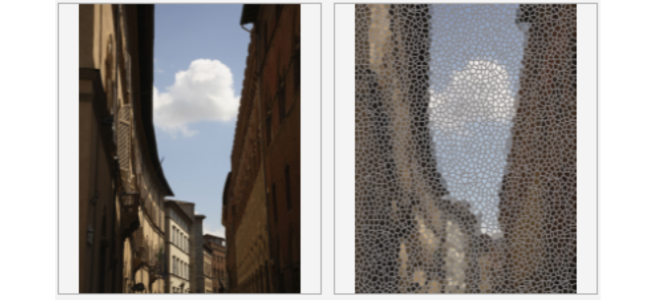
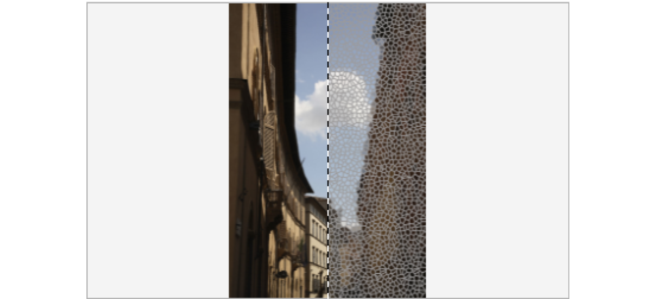
Pełny (góra) i podzielony (dół) podgląd przed i po jest szczególnie przydatny do śledzenia zmian i rozumienia wpływu różnych ustawień na obraz.
Efekty map bitowych można stosować do jednego lub wielu obiektów, grupy obiektów lub obszaru obrazu.
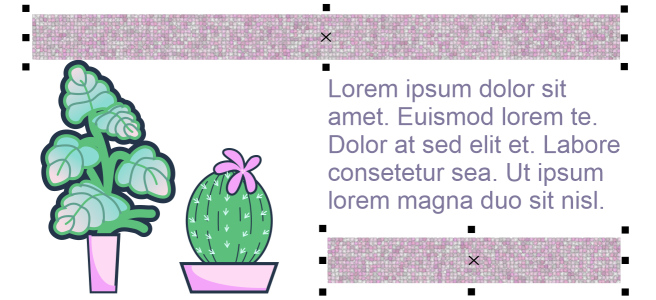
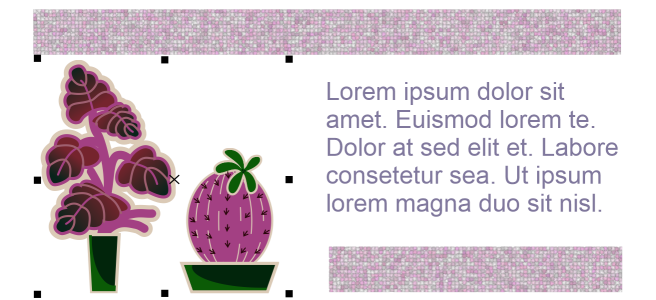
Efekt mapy bitowej zastosowany do dwóch wybranych obiektów (na górze) i grupy obiektów (na dole).
Aby zastosować efekt mapy bitowej do obszaru obrazu, należy wybrać narzędzie do rysowania, narysować kształt zamknięty w celu wybrania obszaru, przekształcić kształt w soczewkę, a następnie zastosować efekt do soczewki. Więcej informacji na temat używania soczewek można znaleźć w sekcji Soczewki.
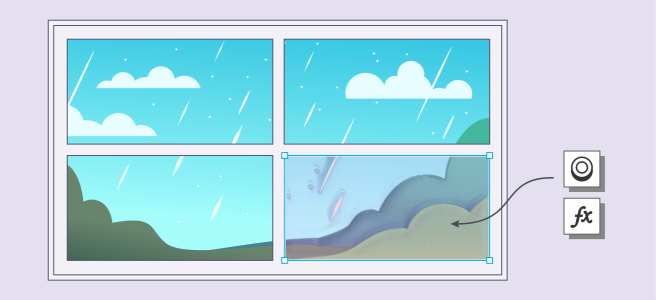
Efekt mapy bitowej zostanie zastosowany do obszaru obrazu. Obiektyw określa granice obszaru obrazu, do którego zostanie zastosowany efekt, i chroni obszar przed efektem.
Po zastosowaniu efekt mapy bitowej zostanie zastosowany w inspektorze Właściwości. Centrum edytowania nieniszczącego jest karta FX w inspektorze Właściwości. Umożliwia szybkie korekty i nieograniczone eksperymenty. Można wyświetlać i ukrywać efekty specjalne, edytować zastosowane efekty i stosować wiele efektów specjalnych do tego samego obiektu. Ponadto można zmienić kolejność zastosowanych efektów specjalnych i usunąć efekt specjalny. Efekty składają się ze sobą; za każdym razem, gdy zastosujesz efekt, jest on dołączany do poprzedniego efektu. Na karcie FX efekty są wyświetlane w kolejności zastosowania. Ostatnio dodany efekt znajduje się na górze listy. Można również spłaszczyć efekty, aby zastosować zmiany na stałe.
Po zastosowaniu efektu mapy bitowej do obiektu mapy bitowej, CorelDRAW automatycznie dodaje obramowanie wokół mapy bitowej, dzięki czemu efekt pokrywa cały obraz. Wyłączenie opcji automatycznego uzupełniania odcina efekt na krawędziach obrazu. Na przykład zastosowanie efektu rozmywania gaussowskiego do prostokąta powoduje, że narożniki są odcinane.
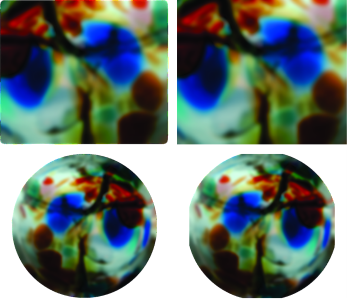
Rozmywanie gaussowskie z automatycznym uzupełnianiem (po lewej), rozmywanie gaussowskie bez automatycznego uzupełniania (po prawej)
Aby utworzyć niestandardowy rozmiar krawędzi, wyłącz automatyczne uzupełnianie i ręcznie określ wymiary uzupełnionej mapy bitowej.
CorelDRAW umożliwia śledzenie, rejestrowanie i automatyzację operacji efektów specjalnych. Więcej informacji można znaleźć w sekcji Używanie skryptów w celu automatyzowania zadań.
Zainstalowanie modułów dodatkowych filtrów w programie CorelDRAW umożliwia wykorzystanie dodatkowych funkcji i efektów, których można używać do edycji obrazków. Moduły dodatkowe filtrów można instalować i usuwać w razie potrzeby.
Stosowanie efektu mapy bitowej do obiektu


Niektóre efekty obsługują tylko obrazy RGB. Jeśli obraz jest w trybie kolorów, który nie jest obsługiwany, aplikacja przekształca obraz na tryb RGB (24-bitowy).

Więcej informacji na temat przeglądania efektów map bitowych dostępnych w aplikacji można znaleźć w sekcji Kategorie efektów specjalnych.
Domyślnie podczas modyfikacji ustawień efektów aplikacja wyświetla w oknie rysunku dostosowany obraz.
Można kopiować efekty zastosowane do obiektu. Więcej informacji można znaleźć w sekcji Aby skopiować efekty z jednego obiektu do drugiego.
Widoczność efektów zastosowanych do obiektu można zmienić. Więcej informacji można znaleźć w sekcji Praca z efektami map bitowych.
Można też zastosować efekt do zaznaczonego obiektu, wykonując jedną z następujących czynności:
 Inspektory Właściwości), kliknij przycisk Dodaj efekt
  , wybierz kategorię efektów i kliknij efekt.
 w inspektorze Obiekty (Okno Inspektory Obiekty), wybierz kategorię efektów i kliknij efekt.
Stosowanie efektu mapy bitowej do obszaru obrazu
Kształt soczewki można dostosować, używając narzędzi Edytuj kształt i Krzywa. Więcej informacji na temat kształtowania obiektów można znaleźć w sekcji Kształtowanie obiektów.
Wtop krawędzie soczewki, aby wpasować ją płynnie w kompozycję. Więcej informacji na temat wtapiania można znaleźć w sekcji Krawędzie obiektu wtapiania.
Do soczewki można zastosować wiele efektów. Kliknij przycisk Dodaj efekt na karcie FX w inspektorze Właściwości i wybierz efekt z menu. Powtórz ten krok dla każdego efektu, który chcesz dodać. Na karcie FX efekty są wyświetlane w kolejności zastosowania. Ostatnio dodany efekt znajduje się na górze listy.
Domyślnie każdy nowy obiekt utworzony przy użyciu narzędzia Rysowanie, Prostokąt lub Elipsa ma czarny kontur. Kontur można usunąć, jeśli jest niepotrzebny. Więcej informacji można znaleźć w sekcji Aby usunąć kontur obiektu.
Podczas przekształcania obiektu wektorowego na soczewkę ikona soczewki  zostanie wyświetlona w inspektorze Obiekt na prawo od obiektu.
Praca z efektami map bitowych
Inspektory Właściwości), kliknij kartę FX i wykonaj zadania z poniższej tabeli. i wybierz efekt z menu.
 .
.Kliknięcie ikony Pokaż/Ukryj  na karcie FX inspektora Właściwości zmienia widoczność poszczególnych efektów, a kliknięcie ikony Pokaż/ukryj efekty
  w inspektorze Obiekty zmienia widoczność wszystkich efektów zastosowanych do obiektu i zastępuje ustawienia widoczności poszczególnych efektów ustawione na karcie FX inspektora Właściwości.
Można także pokazać lub ukryć efekt poprzez zaznaczenie lub usunięcie zaznaczenia pola wyboru Pokaż efekt na prawo od przycisku Reset  .
.
Efekty można także ukrywać i pokazywać, klikając ikonę przełączania Pokaż/ukryj efekty w inspektorze Obiekty (Okno Inspektory Obiekty). Aby ukryć lub pokazać efekty wielu obiektów, należy wybrać obiekty i kliknąć ikonę przełączania Pokaż/ukryj efekty .
Spłaszczanie efektów
Aby ręcznie uzupełnić mapę bitową
Chcąc automatycznie uzupełnić mapę bitową, tak aby pokryła cały obrazek, kliknij kolejno Mapy bitowe Uzupełnij mapę bitową Automatycznie uzupełnij mapę bitową.
Aby wybrać domyślne ustawienia uzupełnienia mapy bitowej
Dodawanie modułu dodatkowego filtra
Aby usunąć moduł dodatkowy filtru, na liście Foldery modułów dodatkowych kliknij folder modułu dodatkowego i kliknij przycisk Usuń.