Przyciągaj lub odpychaj węzły do kształtu


Narzędzia Przyciągaj i Odpychaj pozwalają kształtować obiekty przez przyciąganie węzłów lub ich odpychanie. Aby kontrolować efekt kształtowania, można ustawić rozmiar końcówki pędzla i szybkość przyciągania lub odpychania węzłów. Można też stosować nacisk pióra cyfrowego.
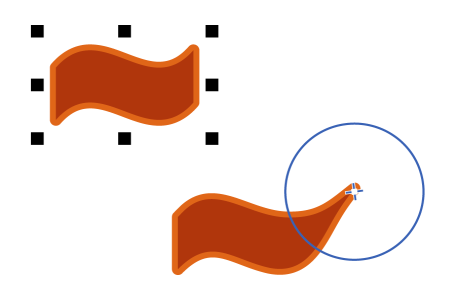
Przyciąganie węzłów do kształtu obiektu

Przyciąganie węzłów do kształtu obiektu


Aby kształtować obiekt przez przyciąganie lub odpychanie węzłów

Na poczatek
1 Zaznacz obiekt, używając narzędzia Wskaźnik .
2 Kliknij narzędzie Przyciągaj i Odpychaj w przyborniku.
3 Wykonaj jedną z następujących czynności:
Aby przyciągnąć węzły do kursora, na pasku właściwości kliknij przycisk Przyciąganie.
Aby odepchnąć węzły od wskaźnika, kliknij narzędzie Odpychaj
4 Kliknij w pobliżu krawędzi obiektu, w jego obrębie lub poza nim, i przytrzymaj przycisk myszy, aby zmienić kształt krawędzi. Aby uzyskać bardziej wyrazisty efekt, przeciągnij narzędziem podczas przytrzymywania przycisku myszy.


Można również
Ustawić rozmiar końcówki pędzla
Wpisz wartość w polu Rozmiar końcówki na pasku właściwości.
Aby zmienić rozmiar końcówki pędzla, możesz też przeciągnąć w oknie dokumentu, przytrzymując klawisz Shift. Przeciągnij w stronę środka końcówki, aby zmniejszyć jej promień, albo na zewnątrz, aby go zwiększyć.
Ustaw prędkość, z jaką węzły są przyciągane lub odpychane
Wpisz wartość w polu Częstość.
Kontrolować efekt za pomocą nacisku pióra cyfrowego
Kliknij przycisk Nacisk pióra na pasku właściwości.

Czy ta strona była pomocna? Wyślij swoją opinię.


Niektóre funkcje opisane w pomocy są dostępne wyłącznie dla subskrybentów. Więcej informacji o subskrypcji CorelDRAW można znaleźć w witrynie coreldraw.com.