Dostosowanie pikselowych śladów pędzla pędzli malarskich
Po wybraniu pędzla, który rezonuje z wizją twórczą można zmienić właściwości, takie jak kolor pędzla, rozmiar, przezroczystość, tekstura i inne, aby uzyskać pożądany efekt. Ustawienia pędzla można dostosować na pasku właściwości narzędzia Pędzel malarski lub na karcie Pędzel malarski w inspektorze Właściwości.
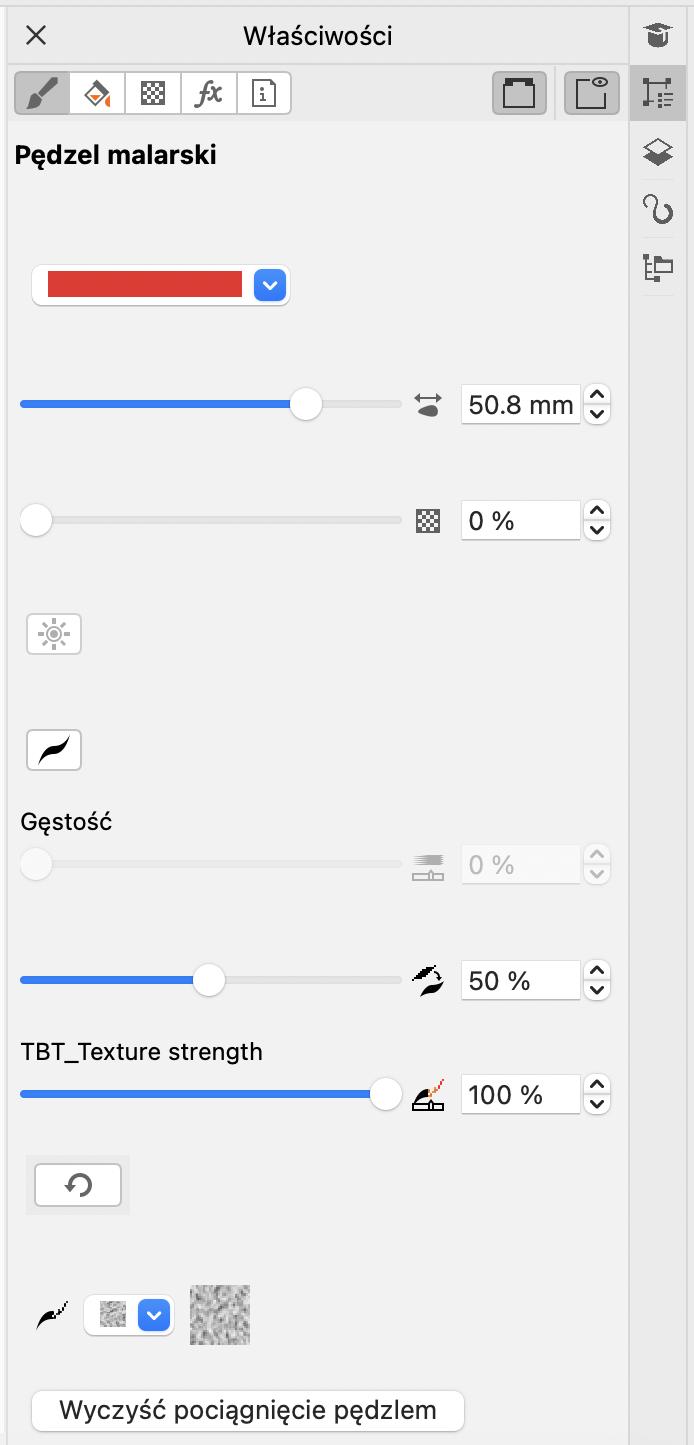
Karta Pędzel malarski inspektora Właściwości
W przypadku modyfikowania ustawień pędzla bez wyboru pociągnięcia pędzlem CorelDRAW zapisuje zmiany jako ustawienia domyślne dla nowych dokumentów. Można zresetować pędzle do ustawień fabrycznych. Należy pamiętać, że kolor i tekstura są ustawieniami globalnymi, dlatego wszelkie zmiany koloru obrysu i tekstury są zachowywane po przywróceniu domyślnych ustawień pędzli.
Można zmienić kolor wybranego pociągnięcia pędzlem, wybierając kolor konturu z domyślnej palety kolorów, palety dokumentu, w inspektorze Kolor, karcie Pędzel malarski inspektora Właściwości i oknie dialogowym Pióro konturu. Więcej informacji na temat wyboru kolorów można znaleźć w sekcji Kolor. Można także ustawić domyślny kolor pociągnięć pędzlem. Aby poprawić wygląd pociągnięć dla naturalnych środków, niektóre pędzle rysują więcej niż jednym kolorem. Zmienność kolorów jest osiągana poprzez progresję kolorów, przechodzącą od koloru głównego do ciemniejszych lub jaśniejszych odcieni w ramach pierwotnej barwy.
Niezależnie od tego, czy szukasz śmiałych i wyraźnych linii czy delikatnych i złożonych detali, dostosowanie rozmiaru pędzla umożliwia dyktowanie szerokości i wpływu pociągnięć. Przed utworzeniem lub wybraniem pociągnięcia pędzlem element sterujący Rozmiar pędzla na pasku właściwości pokazuje rozmiar domyślny wybranego pędzla. Narysowanie nowego pociągnięcia pędzlem spowoduje użycie tego rozmiaru pędzla. W przypadku dostosowania rozmiaru pędzla bez wyboru pociągnięcia pędzlem wybrany rozmiar stanie się nowym rozmiarem domyślnym dla pędzla.
Po wybraniu pociągnięcia pędzlem element sterujący Rozmiar pędzla pokazuje rozmiar wybranego pociągnięcia pędzlem. Zmiana rozmiaru w elemencie sterującym powoduje zmianę rozmiaru pędzla dla wybranego pociągnięcia pędzlem, ale nie wpływa na ustawienie domyślne dla nowych pociągnięć pędzlem. Wybór wielu pociągnięć pędzlem z różnymi rozmiarami pędzla i dostosowanie rozmiaru pędzla na pasku właściwości powoduje równomierną zmianę rozmiaru wszystkich pociągnięć.
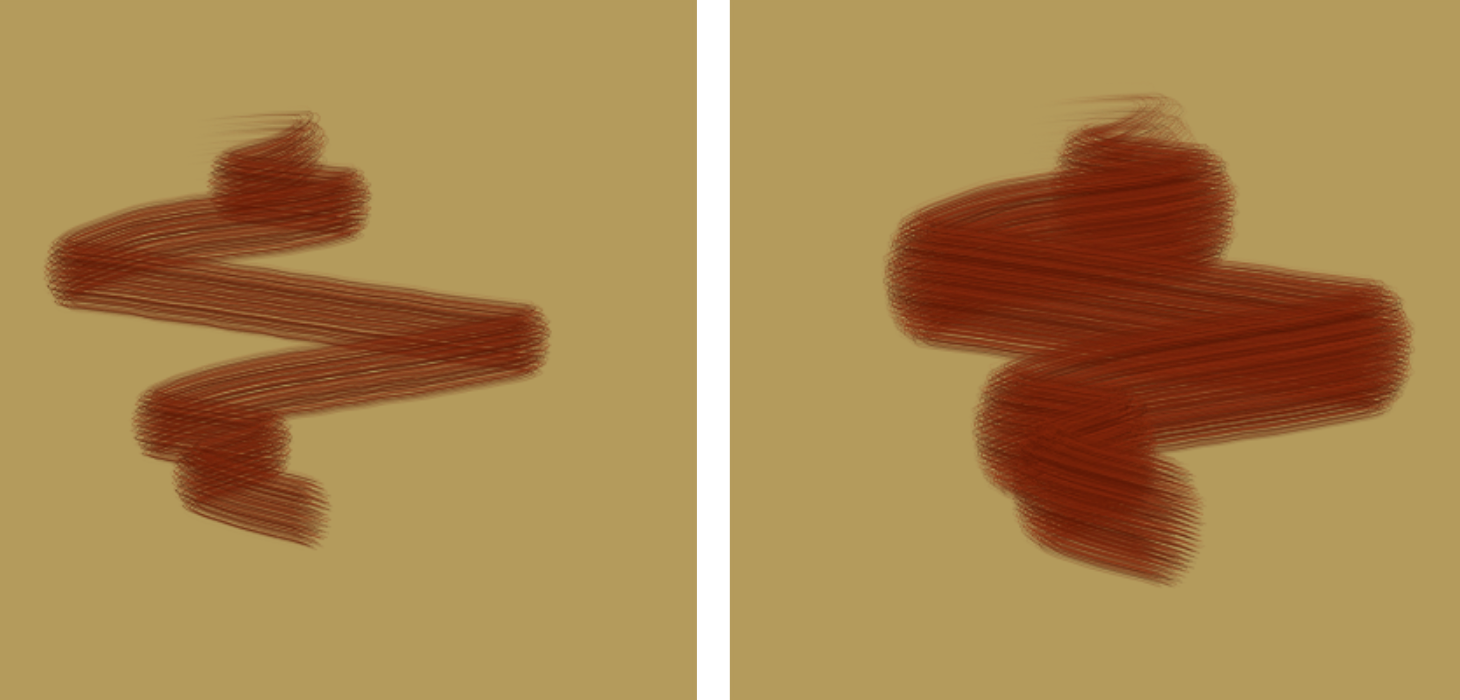
Zmiana rozmiaru wybranego pociągnięcia pędzlem
Rozmiar pędzla jest mierzony w jednostkach miary (na przykład pikselach lub milimetrach) określonych w ustawieniach dokumentu. Zmiana rozmiaru pociągnięcia pędzlem różni się od zmiany rozmiaru pędzla przy użyciu uchwytów zaznaczenia. Proporcjonalna zmiana rozmiaru pędzla przy użyciu uchwytów narożnych prostokąta ograniczającego prowadzi do 100% zmiany rozmiaru pędzla. Na przykład skalowanie pociągnięcia pędzlem do 200% podwaja rozmiar pędzla, a redukcja do 25% zmniejsza rozmiar pędzla do 1/4 pierwotnego. W przypadku nieproporcjonalnej zmiany rozmiaru pociągnięcia pędzlem przy użyciu uchwytów środkowych rozmiar pędzla zmienia się o połowę zastosowanej wartości procentowej. Na przykład zmiana rozmiaru pociągnięcia pędzlem o 50% powoduje zmianę rozmiaru pędzla o 25%. Zakres zmiany rozmiaru obiektu jest ograniczony przez minimalny i maksymalny rozmiar pędzla. Obracanie i pochylnie pociągnięcia pędzlem nie wpływa na rozmiar pędzla.
Przezroczystość umożliwia kontrolowanie przezroczystości farby nakładanej pędzlem. Eksperymentowanie z przezroczystością może poprawić projekt poprzez dodanie dodatkowej warstwy głębi, utworzenie subtelnych przejść między nakładającymi się elementami, włączenie nakładek lub wprowadzenie eterycznych efektów do grafiki.
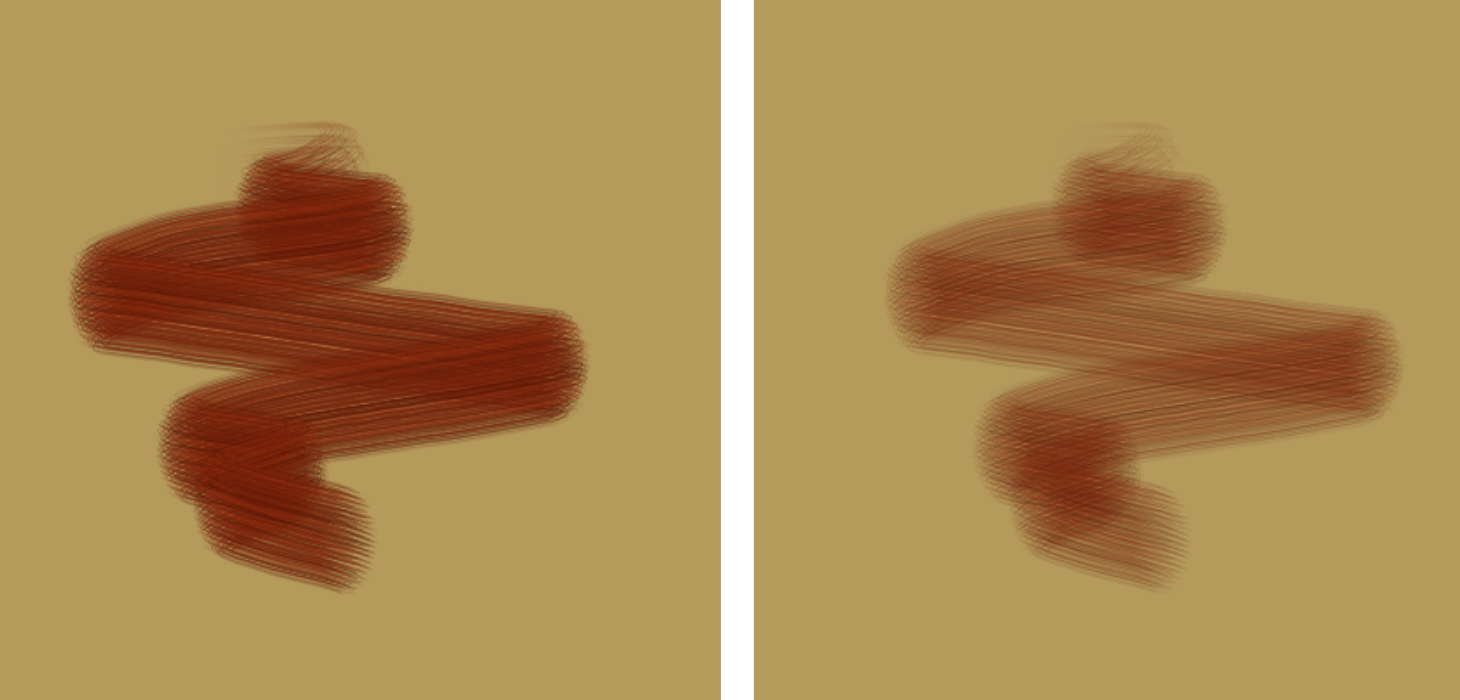
Zmniejsz przezroczystość, aby wzmocnić pokrycie kolorem jednolitym (po lewej), lub zwiększ ją, aby odsłonić leżące niżej obszary obrazu (po prawej).
Można ustawić poziom przezroczystości przed utworzeniem pociągnięcia pędzlem. Ten poziom przezroczystości stanie się ustawieniem domyślnym dla nowych pociągnięć pędzlem wykonanych tym konkretnym pędzlem w dowolnym dokumencie. Można także zmodyfikować przezroczystość po utworzeniu pociągnięcia pędzlem. Przezroczystość pędzla różni się od przezroczystości stosowanej do obiektów przy użyciu narzędzia Przezroczystość  . Oba typy przezroczystości są dostosowywane oddzielnie, a zmiany jednej nie wpływają na drugą.
W sztuce tradycyjnej tekstura odnosi się do wizualnej i namacalnej szorstkości lub chropowatości powierzchni. Ślady zastosowanego narzędzia różnią się w zależności od tekstury powierzchni, na której powstaje praca. W programie CorelDRAW tekstura jest atrybutem pędzla, a nie właściwością powierzchni.
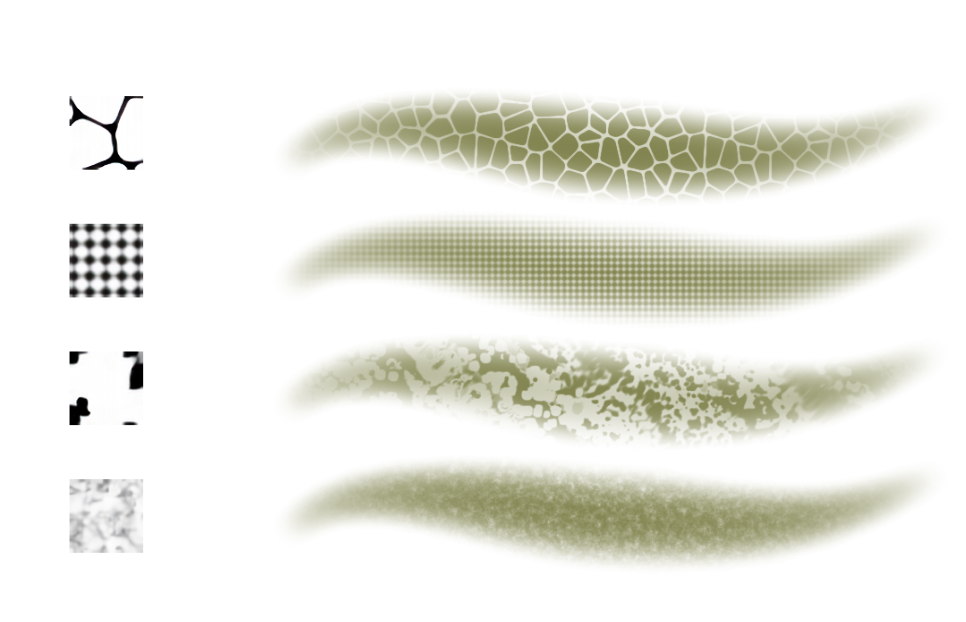
Tekstura wpływa na wizualny aspekt śladów pędzla, tworząc wrażenie chropowatości powierzchni. Ponadto może wchodzić w interakcje, aby delikatnie lub dramatycznie zmienić wygląd pociągnięć pędzlem. Eksperymentuj z różnymi teksturami, aby uzyskać pożądany efekt.
Pędzle obsługujące teksturę są dostarczane z domyślną teksturą, ale możesz wybrać inną, aby dopasować ją do swoich preferencji. Przed zastosowaniem pociągnięcia pędzlem można wybrać teksturę, która stanie się domyślna dla nowych pociągnięć pędzlem wykonanych tym konkretnym pędzlem w dowolnym dokumencie. Można także zmienić teksturę istniejącego pociągnięcia pędzlem. Tekstura pędzla, jako ustawienie globalne, jest zachowywana po zresetowaniu pędzla do ustawień domyślnych.
Można także dostosować intensywność efektu tekstury. Niezależnie od tego, czy wolisz subtelne ziarno, czy odważny wygląd z widoczną teksturą, CorelDRAW pozwala dopracować pociągnięcia pędzlem.
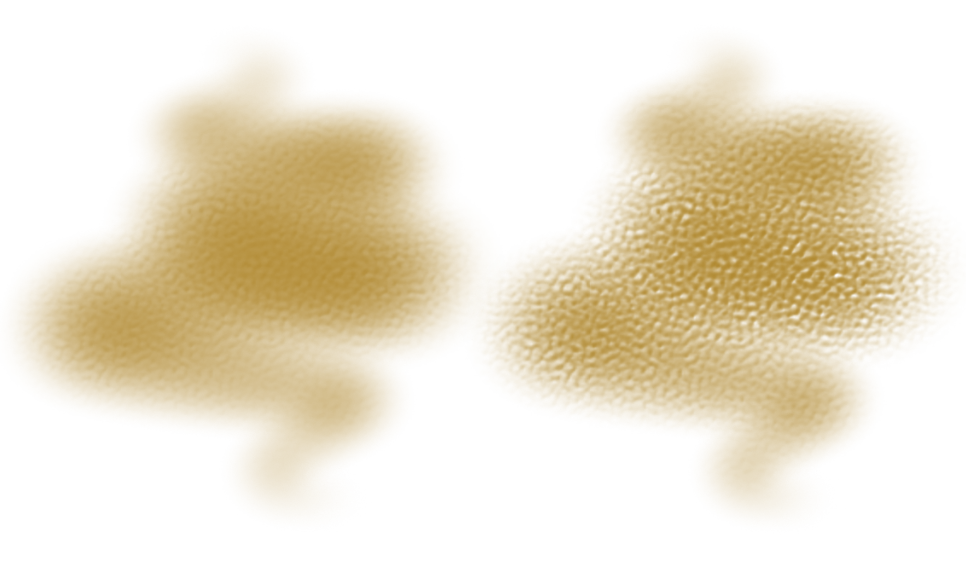
Zmieniaj siłę efektu tekstury, od delikatnego ziarna (po lewej) do bardziej wyrazistego teksturowanego wykończenia (po prawej), aby dopasować go do swoich potrzeb.
Można modyfikować wygląd pędzli Aerograf i Cząsteczkowy, dostosowując odpowiednio zagęszczenie kropel lub cząstek w pociągnięciu pędzla. Im wyższa wartość ustawienia, tym większa liczba kropelek lub cząsteczek uwalnianych przez pędzel, a w rezultacie większa ilość farby i gęstsze rozpylenie cząsteczek.
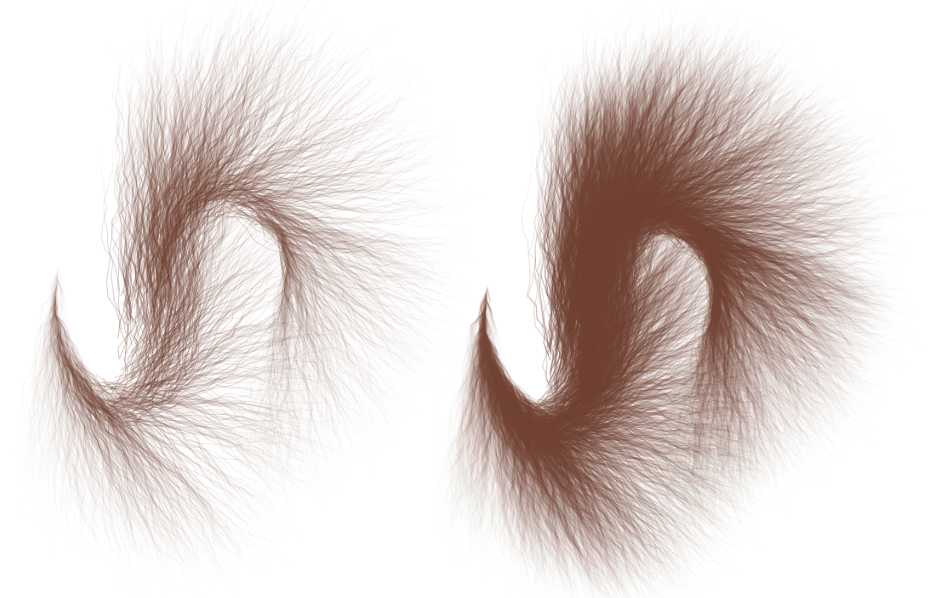
Pociągnięcie pędzlem o niskim (po lewej) i wysokim (po prawej) zagęszczeniu
Blask umożliwia tworzenie żywych pociągnięć pędzlem, stopniowo zwiększając jasność, aż kolory osiągną świetlistą biel.
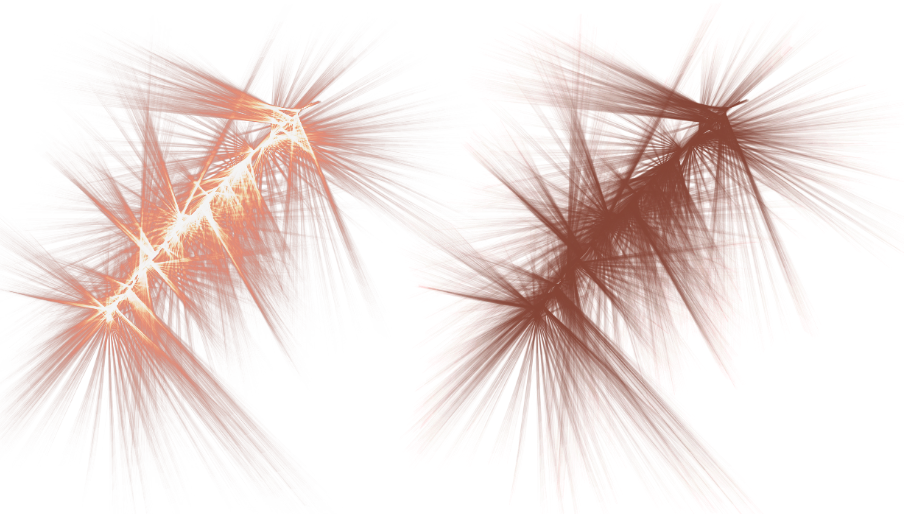
Pociągnięcie z efektem blasku (po lewej) i bez niego (po prawej)
Wygładzanie pomaga udoskonalić pociągnięcia pędzla, redukując nierówności i tworząc gładsze, bardziej płynne linie. Skutecznie minimalizuje niewielkie drgania, zachowując ogólny kształt skoku. Dostosowując poziom wygładzania, można zmiękczyć wygląd pociągnięć pędzla, nadając im bardziej dopracowany wygląd. Funkcja ta jest szczególnie przydatna podczas rysowania za pomocą mniej stabilnego urządzenia wejściowego, takiego jak mysz, gdzie wyższe wartości wygładzania mogą być niezbędne do uzyskania czystych, gładkich pociągnięć.
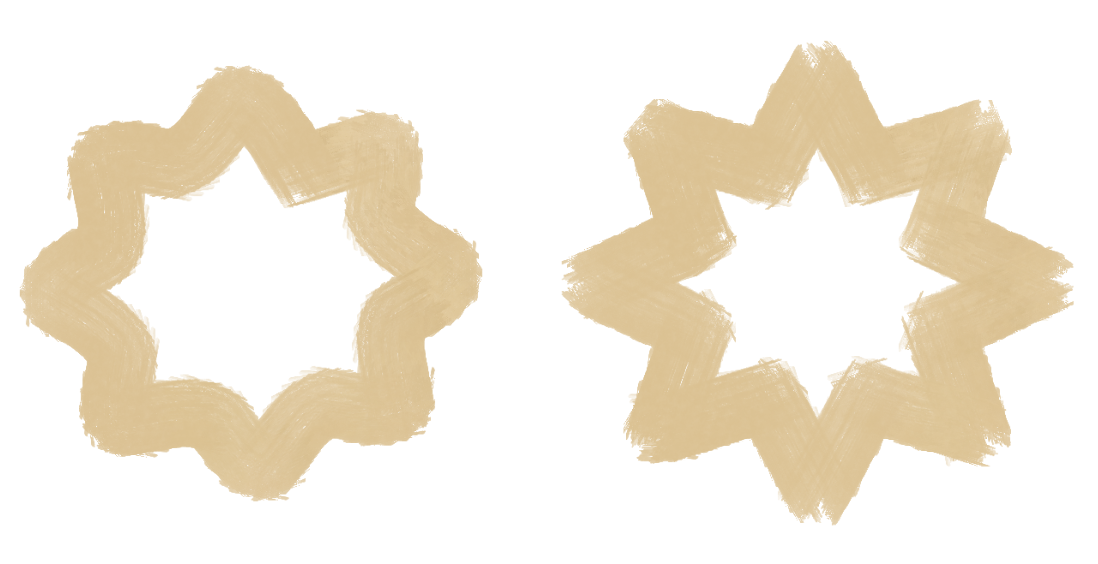
Pociągnięcie z wygładzaniem (po lewej) i bez niego (po prawej)
Symulowanie nacisku podczas rysowania myszą
Program CorelDRAW za pomocą ruchów myszy umożliwia teraz symulowanie dynamiki pociągnięć pędzlem uzyskiwanej rysikiem, np. zmieniać rozmiar, zmieniać przezroczystość i zwężać zakończenia. Funkcja ta jest szczególnie korzystna w przypadku używania myszy lub innych urządzeń niewrażliwych na nacisk, ponieważ emuluje złożone efekty uzyskiwane zwykle za pomocą rysika. Oferuje również dodatkowe możliwości artystom starającym się uzyskać gładkie zakończenia i jednolite pociągnięcia pędzlem pod względem rozmiaru, krycia, koloru i zwężania.
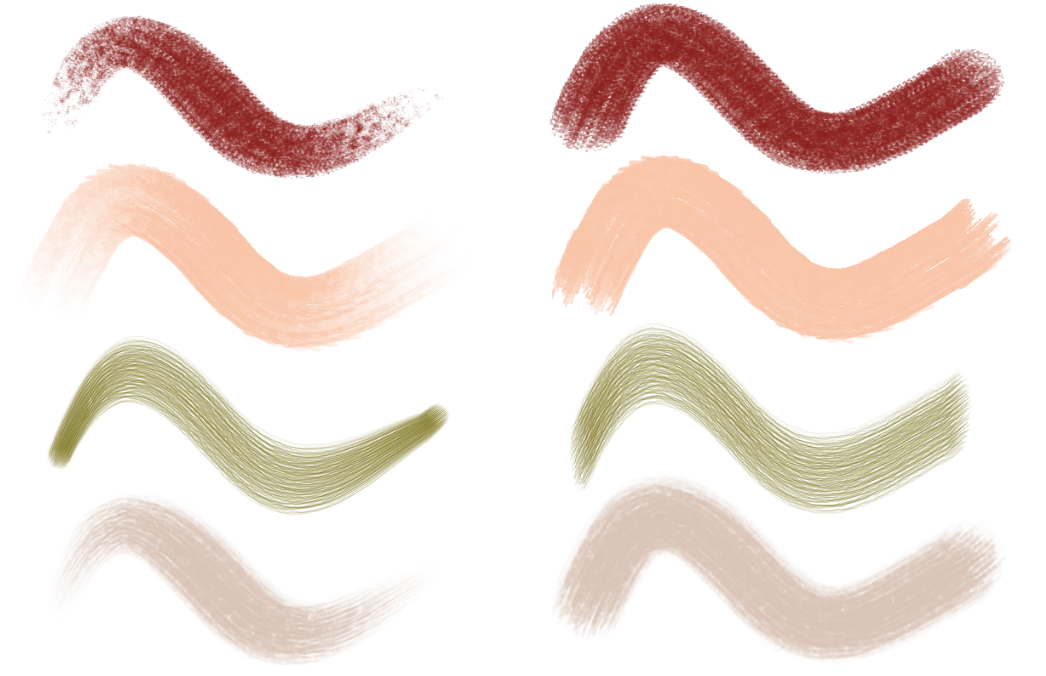
Pociągnięcia z symulacją nacisku pióra (po lewej) i bez niej (po prawej)
Podobnie jak w przypadku pociągnięć rysikiem, które różnią się w zależności od nacisku, pociągnięcia symulujące dynamikę rysika wykazują takie samo zachowanie - niektóre zmieniają rozmiar i przezroczystość, niektóre wykazują różnice w kolorze, a inne tworzą pociągnięcia, które pojawiają się i zanikają.
Aby ustawić kolor pociągnięcia pędzlem

|
Kliknij pusty obszar na stronie rysunku w celu usunięcia wszystkich zaznaczeń obiektów. Następnie z wciśniętym klawiszem Ctrl kliknij kolor na domyślnej palecie i wybierz opcję Ustaw kolor obrysu. W oknie dialogowym Zmień domyślne ustawienia dokumentu włącz opcję Pociągnięcie pędzlem malarskimi kliknij OK.
Więcej informacji na temat zarządzania domyślnymi właściwościami obiektu można znaleźć w sekcji Zarządzanie domyślnymi właściwościami obiektów i ich stosowanie.
|

Po wybraniu pociągnięcia pędzlem o określonym kolorze, a następnie rozpoczęciu rysowania, każde nowe pociągnięcie będzie używać tego koloru, niezależnie od domyślnego koloru pędzla.
Kolor jest ustawieniem globalnym; wszelkie zmiany koloru pędzla są zachowywane po przywróceniu ustawień domyślnych.

Można także zmienić kolor pociągnięcia pędzlem, wybierając pociągnięcie pędzlem przy użyciu narzędzia Pędzel malarski i wykonując jedną z następujących czynności:
 Inspektory Kolor) kliknij Pędzel malarski
  . Otwórz narzędzie wyboru Kolor konturu i kliknij kolor.
 lub próbnik koloru na pasku stanu (Widok Wyświetl pasek stanu), otwórz narzędzie do wybierania koloru w oknie dialogowym Pióro konturu i kliknij kolor.
Aby ustawić rozmiar pędzla
 na pasku właściwości i naciśnij klawisz
 CorelDRAW może wymagać odbudowania pędzla po zmianie rozmiaru, dlatego można spodziewać się krótkiego opóźnienia.
Aby ustawić przezroczystość pędzla
na pasku właściwości i naciśnij klawisz Return lub wskaż obszar między strzałkami w górę i w dół pola obrotu i przeciągnij jak suwak.Aby wybrać teksturę pędzla
 na pasku właściwości i kliknij próbkę tekstury.
Po wybraniu pociągnięcia pędzlem z określoną teksturą, każde nowe narysowane pociągnięcie będzie korzystać z tej tekstury.
Ustawienie domyślnej tekstury ma wpływ tylko na nowe pociągnięcia pędzlem w aktywnym dokumencie; tekstury istniejących pociągnięć pędzlem pozostają niezmienione.
Tekstura jest ustawieniem globalnym, dlatego wszelkie zmiany tekstury pędzla są zachowywane po przywróceniu ustawień domyślnych.
Jeśli zmienisz teksturę stylu pędzla, ale później zechcesz przywrócić oryginalny wygląd pędzla, wybierz opcję Zwykły papier, która jest pierwszą teksturą w bibliotece.
Aby ustawić siłę tekstury
 na pasku właściwości i naciśnij klawisz Return lub wskaż obszar między strzałkami w górę i w dół pola obrotu i przeciągnij jak suwak.
Aby ustawić zagęszczenie pędzla
 na pasku właściwości i naciśnij klawisz Return lub wskaż obszar między strzałkami w górę i w dół pola obrotu i przeciągnij jak suwak.
Liczba kropel lub cząsteczek skaluje się proporcjonalnie do zmiany rozmiaru pędzla.
Aby dodać efekt blasku
 na pasku właściwości.
Przycisk Blask jest wyszarzony w przypadku pędzli, które nie obsługują wygładzania.
Efekty blasku są zauważalne już na jasnym tle z ciemniejszym kolorem obrysu, będą jednak znacznie bardziej widoczne na ciemnym tle.
Możesz także zmodyfikować przezroczystość pociągnięcia pędzlem, aby kontrolować intensywność efektu blasku. Im niższa przezroczystość, tym silniejszy efekt blasku.
Aby dostosować wygładzanie pędzla
 na pasku właściwości i naciśnij klawisz Return lub wskaż obszar między strzałkami w górę i w dół pola obrotu i przeciągnij jak suwak.
Element sterujący Wygładzanie pędzla jest wyszarzony w przypadku pędzli, które nie obsługują wygładzania.
Aby symulować nacisk podczas rysowania myszą
 na pasku właściwości.
Aby zresetować pędzle do ustawień domyślnych
 na pasku właściwości narzędzia
 Zresetowanie pędzli do ustawień fabrycznych powoduje także przywrócenie domyślnych preferencji aplikacji, dokumentu czy narzędzia.