Poznaj pędzle malarskie
CorelDRAW oferuje szeroki wybór zaprogramowanych pędzli malarskich, które odpowiadają różnym preferencjom i technikom artystycznym. Od luksusowych tekstur olejów i wszechstronności akryli do pełnego wdzięku przepływu akwareli i złożonych detali aerografu, ta kolekcja obejmuje nie tylko tradycyjne środki suche, takie jak ołówki, pastele, kredy i markery, ale także efekty cyfrowe i inspirowane fizyką pędzle cząsteczkowe, które generują urzekające linie i desenie, które rozwijają się w miarę przechodzenia przez płótno.
Pędzle są podzielone na kategorie na podstawie wspólnych cech i atrybutów. Na przykład kategoria Ołówki zawiera pędzle symulujące pociągnięcia ołówkiem, a Węgiel pędzle odzwierciedlające techniki rysowania węglem. Kategorie w CorelDRAW obejmują:
|
|
|
|
|
|
W kategorii Ulubione w górnej części listy pędzli wyświetlane są ulubione pędzle. Jeśli nie wybrano żadnych ulubionych, domyślnie zawiera sugerowane pędzle z różnych kategorii. |
|
|
|
Emulacja grubych i żywych tekstur malarstwa akrylowego |
|
|
|
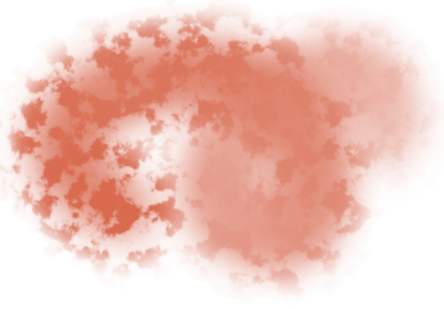
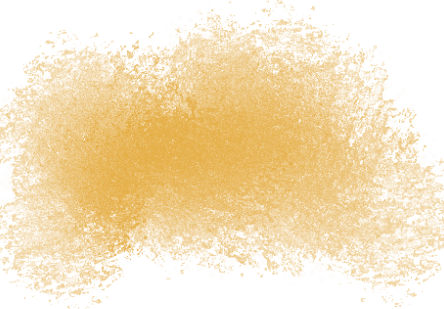
Stosowanie drobnego rozpylania koloru, które odzwierciedla wrażenie prawdziwego aerografu w akcji |
|
|
|
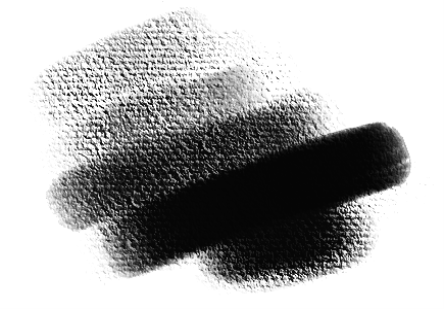
Odtwarzanie teksturowanego wyglądu i głębi węgla |
|
|
|
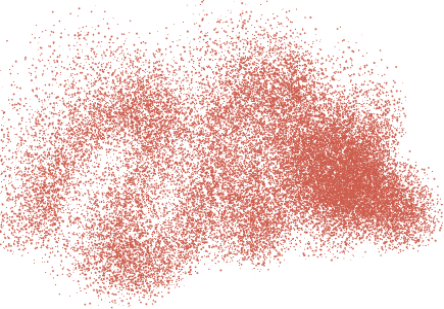
Szereg efektów cyfrowych, takich jak poświata i kurz, które nadają wszechstronność twórczym projektom |
|
|
|
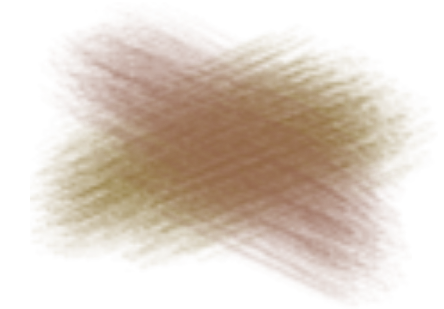
Gładkie ślady pędzla z odważniejszym i bardziej odkrywającym ziarnem papieru, które jest widoczne w całym pociągnięciu pędzlem. Niektóre style są doskonałe do odsłaniania kształtu i struktury dzięki zaawansowanemu odwzorowaniu ziarna i mokremu, oleistemu wrażeniu, a inne wytwarzają ciaśniejsze, wypolerowane ślady aerografu. |
|
|
|
Stosowanie przezroczystej satyny i efektów warstwowych |
|
|
|
Naśladowanie unikalnych właściwości gwaszu do nieprzezroczystego i matowego malowania |
|
|
|
Pędzle do precyzyjnej i wyrazistej grafiki atramentowej, zbliżone do tradycyjnych technik pióra i tuszu |
|
|
|
Odzwierciedlenie śmiałych pociągnięć markerów fizycznych umożliwia tworzenie dynamicznych i zróżnicowanych linii |
|
|
|
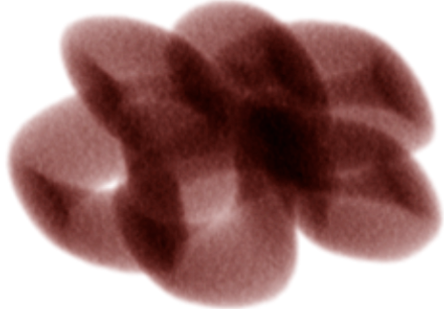
Uchwycenie obfitości malarstwa olejnego. Niektóre style pędzli są półprzezroczyste i umożliwiają wytworzenie efektu satyny. Inne style pędzli są nieprzezroczyste i kryją leżące niżej pociągnięcia pędzlem. |
|
|
|
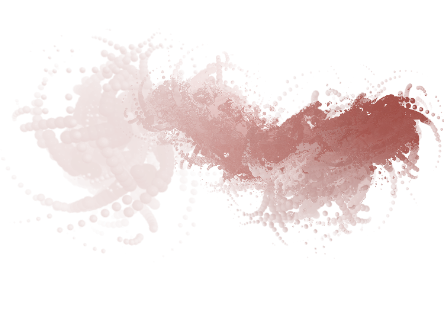
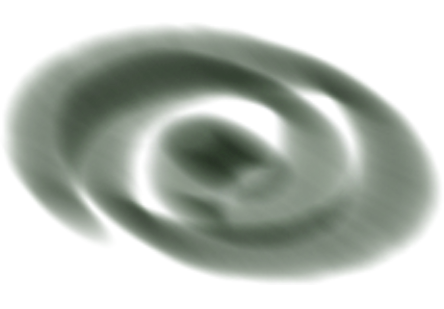
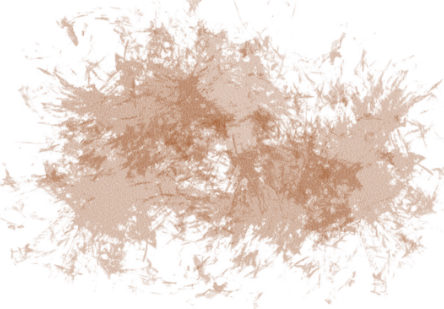
Inspirowane fizyką pędzle, które uwalniają cząsteczki z centralnego punktu, podczas gdy cząsteczki rysują deseń linii (ścieżek) wzdłuż pociągnięcia pędzlem podczas ruchu po płótnie. |
|
|
|
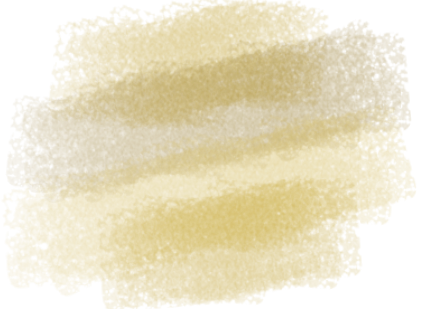
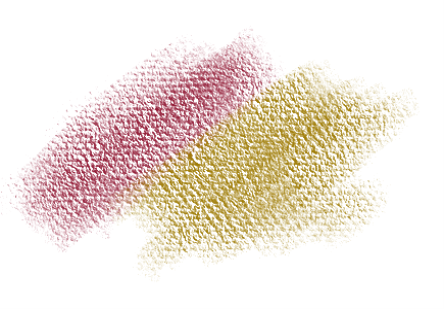
Pastele emulują miękki wygląd rysunków pastelowych o charakterystycznej teksturze, od stylów pasteli twardych, które ujawniają ziarno papieru, do pasteli bardzo miękkich, które całkowicie kryją istniejące pociągnięcia podczas przesuwania.
Kredy odzwierciedlają efekty kredy o charakterystycznej teksturze.
|
|
|
|
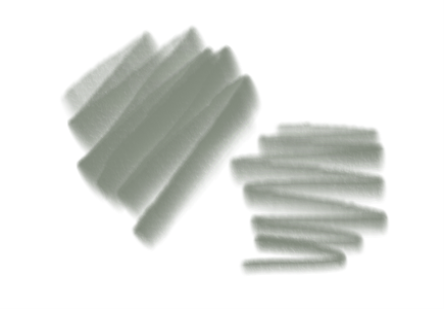
Różne tyle ołówka, od szkicowania do szczegółowego cieniowania |
|
|
|
Stosowanie dotknięć gąbki podczas przeciągania po płótnie, tworzenie różnorodnych tekstur |
|
|
|
Naturalnie wyglądające efekty akwareli |
|
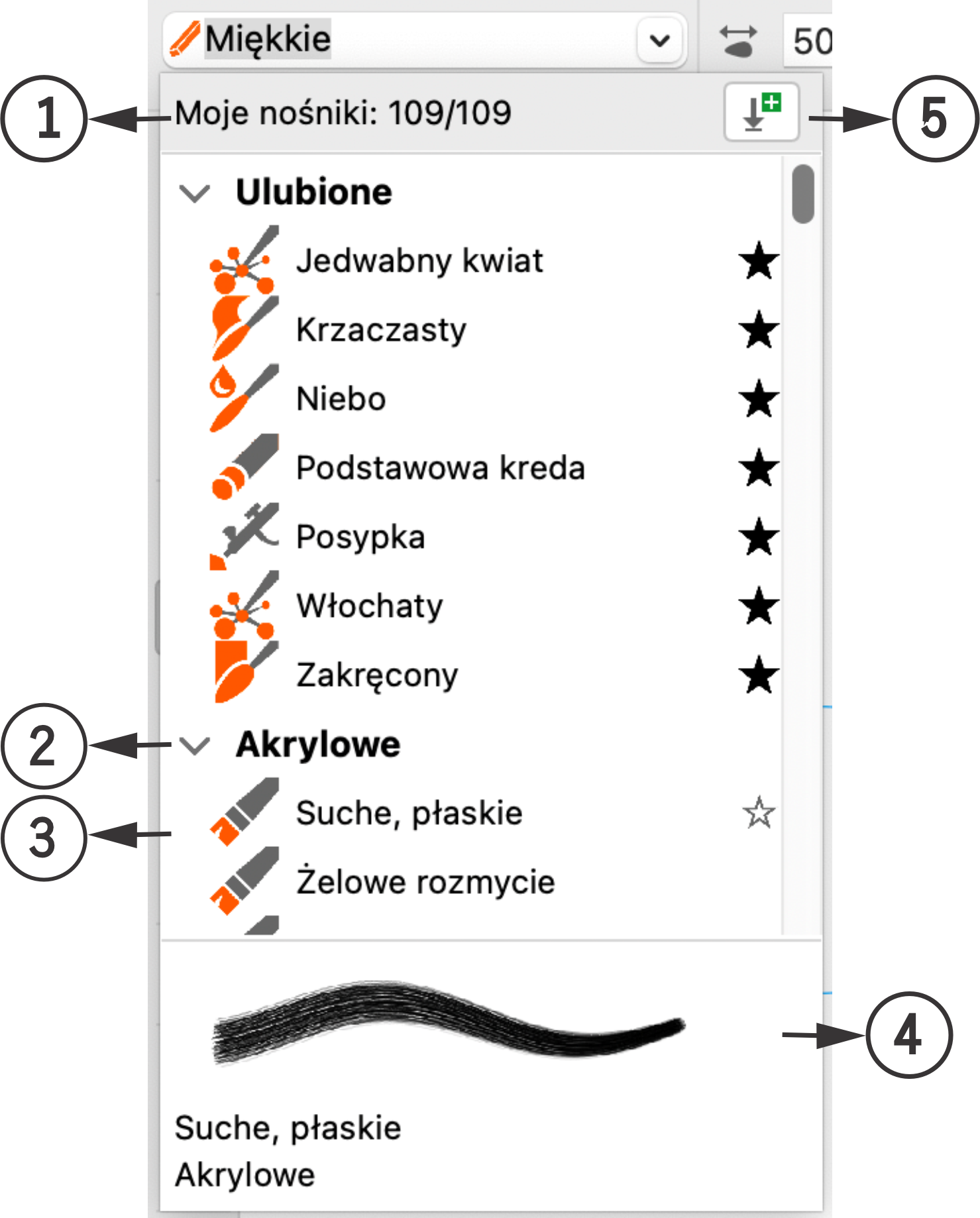
Można odkrywać i wybierać pędzle przy użyciu narzędzia do wybierania Pędzel na pasku właściwości narzędzia Pędzel malarski  . Na poniższym obrazku pokazano główne elementy narzędzia do wybierania Pędzel.
Numery w okręgach odpowiadają numerom w poniższej tabeli, w której opisane są główne elementy narzędzia do wybierania Pędzel.
|
|
|
|
|
|
|
Wyświetla całkowitą liczbę dostępnych pędzli. Podczas wyszukiwania pędzli liczba wyświetla liczbę pędzli spełniających kryteria wyszukiwania. |
|
|
|
Kategoria pędzla obejmuje pędzle zgrupowane na podstawie wspólnej charakterystyki i atrybutów. |
|
|
|
Każdy styl pędzla w danej kategorii ucieleśnia określony efekt lub technikę artystyczną. Na przykład styl pędzla może emulować malowanie akwarelami, szkicowanie ołówkiem, malowanie aerografem lub malowanie olejne. |
|
|
|
Umożliwia podgląd wyglądu śladów pędzla |
|
|
|
Umożliwia dostęp do okna dialogowego Pobierz więcej, pozwalającego pobrać pakiety pędzli |
Kategorie pędzli są wstępnie rozwijane, aby pokazać wszystkie pędzle w danej kategorii jednocześnie. Można jednak zwinąć niepotrzebne kategorie, aby ograniczyć do minimum przewijanie i łatwo znajdować konkretne style. Aby wyświetlić podgląd pociągnięcia, umieść wskaźnik myszy nad stylem pędzla w narzędziu do wybierania Pędzel. Podgląd śladu pędzla pojawi się w dolnej części narzędzia do wybierania Pędzel.
Możesz wyszukiwać style pędzli lub kategorie pędzli z poziomu narzędzia do wybierania pędzli. Po rozpoczęciu wpisywania nazwy pędzla wyświetlana jest lista pędzli pasujących do wyszukiwanego hasła. Lista aktualizuje się w miarę pisania.
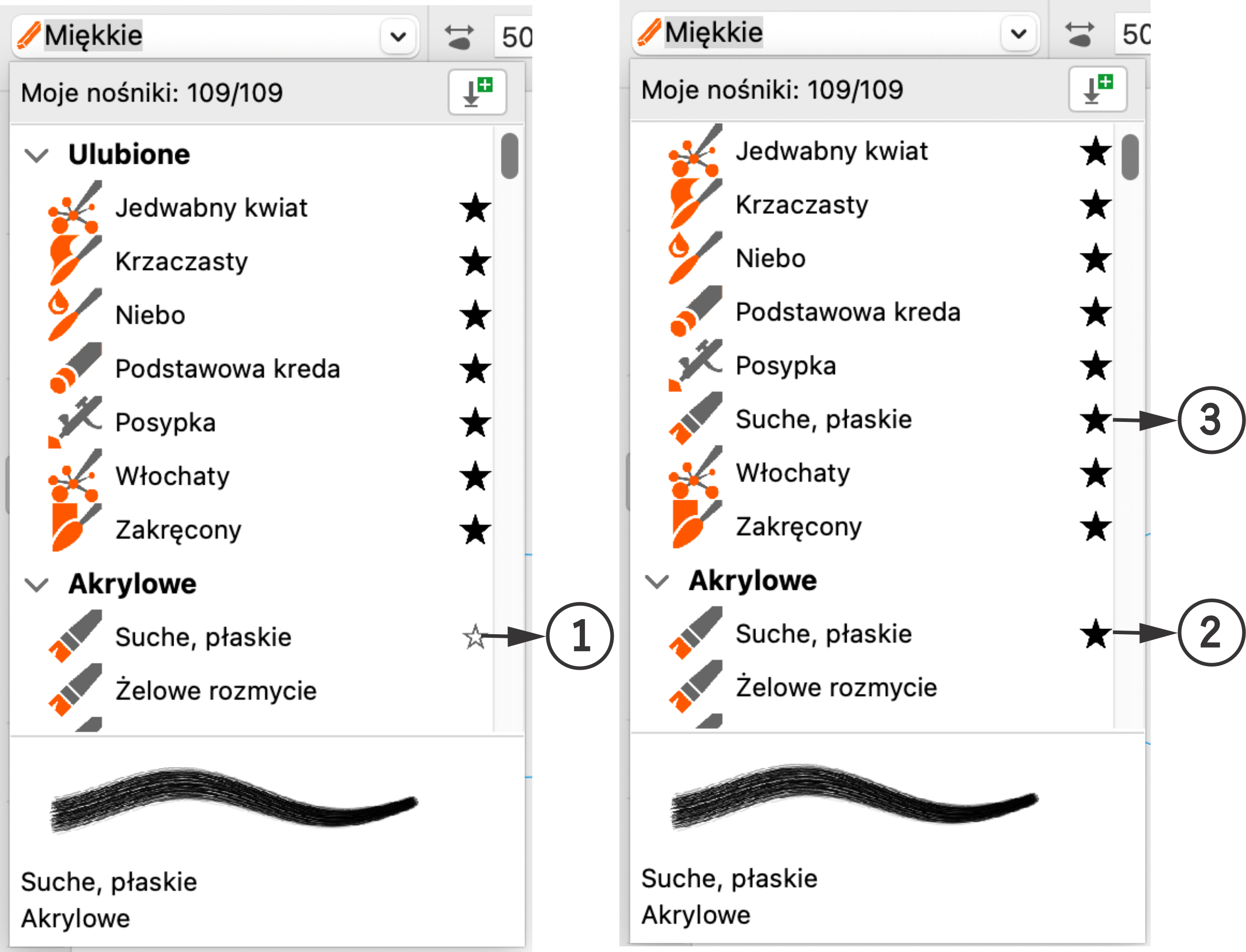
W przypadku znalezienia preferowanego pędzla można oznaczyć go jako ulubiony. Oznaczenie pędzli jako ulubionych ułatwia ich znalezienie, ponieważ są one dodawane do kategorii Ulubione wyświetlanej na górze listy pędzli. Można również usunąć pędzel z listy ulubionych.
Wybrany pędzel (1) zostanie oznaczony jako ulubiony (2) i dodany do kategorii Ulubione (3).
Aby przeglądać pędzle

1
W przyborniku kliknij narzędzie
Pędzel malarski .
2
Otwórz narzędzie do wybierania
Pędzel na pasku właściwości.
3
Umieść wskaźnik myszy nad stylem pędzla.
Podgląd śladu pędzla pojawi się w okienku podglądu
Pociągnięcie.

Aby zwinąć pędzle w kategorii, kliknij przycisk  przy nazwie kategorii. Kliknięcie przycisku
  powoduje rozwinięcie pędzli w kategorii.
Aby wyszukać pędzle
1
W przyborniku kliknij narzędzie
Pędzel malarski .
2
Otwórz narzędzie do wybierania
pędzli na pasku właściwości i wpisz nazwę stylu pędzla lub jego kategorii.
Liczba stylów pędzla pasujących do wyszukiwanego hasła, jest wyświetlana w liczniku
Moje środki.
Jeśli nie zostaną znalezione żadne pędzle, możesz wyczyścić wyszukiwane hasło, klikając przycisk Wyczyść filtry  lub naciskając klawisz Esc.
Można również wyszukiwać style pędzli bez otwierania narzędzia do wybierania pędzli, wpisując nazwę stylu pędzla w polu narzędzia do wybierania pędzli na pasku właściwości. Za pomocą tej metody nie można wyszukiwać kategorii pędzli. Wyszukiwane hasło można usunąć, naciskając klawisz Esc.
Aby oznaczyć pędzel jako ulubiony
1
W przyborniku kliknij narzędzie
Pędzel malarski .
2
Otwórz narzędzie do wybierania
Pędzel na pasku właściwości.
3
Najedź kursorem na styl pędzla i kliknij przycisk
Dodaj do ulubionych 
po prawej stronie nazwy pędzla.

Po zresetowaniu obszaru roboczego spersonalizowana lista ulubionych pędzli zostanie zastąpiona zestawem domyślnym.
Aby usunąć pędzel z listy ulubionych, kliknij narzędzie Pędzel malarski w przyborniku. Otwórz narzędzie do wybierania Pędzel na pasku właściwości. Najedź kursorem na styl pędzla i kliknij przycisk Usuń z ulubionych  po prawej stronie nazwy pędzla. Po usunięciu wszystkich pędzli z ulubionych, kategoria Ulubione nie pojawi się w narzędziu do wybierania pędzli.
Aby zmienić rozmiar narzędzia do wybierania pędzli
1
W przyborniku kliknij narzędzie
Pędzel malarski .
2
Otwórz narzędzie do wybierania
pędzli na pasku właściwości i wykonaj dowolną z poniższych czynności:
•
Aby dostosować szerokość, wskaż pionowy obszar uchwytu (prawą krawędź) i przeciągnij go po wyświetleniu strzałki dwustronnej.
•
Aby dostosować wysokość, wskaż poziomy obszar uchwytu (dolną krawędź) i przeciągnij go po wyświetleniu strzałki dwustronnej.