Pracownia dopasowywania obrazka
Pracownia dopasowywania obrazka pozwala na szybkie i łatwe poprawianie kolorów oraz tonów większości zdjęć.
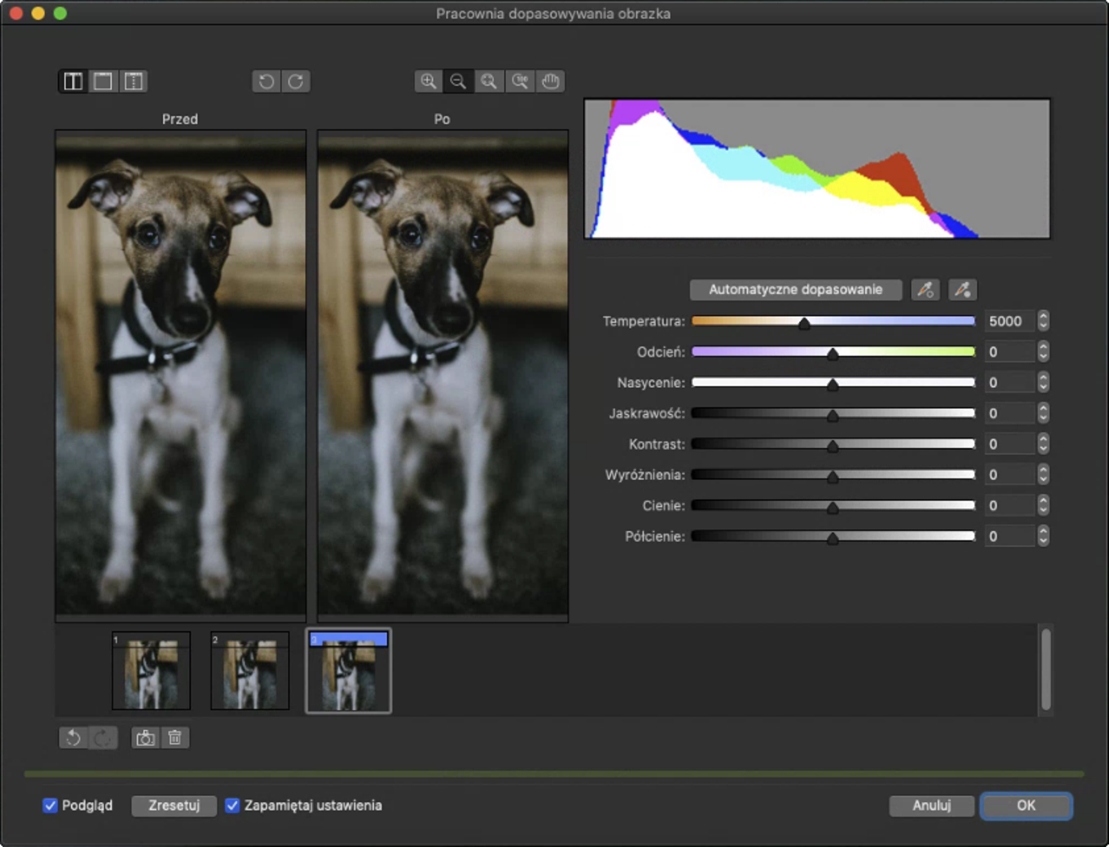
Pracownia dopasowywania obrazka składa się ze zorganizowanych logicznie automatycznych i ręcznych elementów sterujących służących do poprawiania obrazka. Spośród elementów rozmieszczonych w pionie, począwszy od prawej górnej części okna, można użyć tylko tych, które są potrzebne do poprawienia wad specyficznych dla danego obrazka. Wysoce wskazane jest wykadrowanie lub wyretuszowanie obrazka jeszcze przed rozpoczęciem korekcji kolorów i tonów.
Podczas pracy w Pracowni dopasowywania obrazka można korzystać z następujących elementów:
•
Utwórz migawkę — w dowolnej chwili umożliwia utrwalenie poprawionej wersji obrazka w formie „migawkowej". Miniatury migawek są wyświetlane w oknie poniżej obrazka. Migawki ułatwiają porównywanie poprawionych wersji obrazka i wybór najlepszej z nich.
•
Cofnij,
Ponów,
Zresetuj — korekcja obrazka może się odbywać metodą prób i błędów, ważna jest zatem możliwość wycofywania i ponawiania korekcji. Polecenie
Zresetuj umożliwia wyczyszczenie wszystkich korekcji i rozpoczęcie operacji od nowa.
•
Zapamiętaj ustawienia — to pole wyboru jest domyślnie zaznaczone i umożliwia korzystanie z bieżących ustawień na innych obrazkach. Należy usunąć zaznaczenie tego pola wyboru, aby przywrócić ustawienia domyślne przy każdym otwarciu obrazka w Pracowni dopasowywania obrazka.
Korzystanie z automatycznych elementów sterujących
Na początek można użyć automatycznych elementów sterujących korekcji:
•
Dopasuj automatycznie — automatycznie koryguje
kontrast i kolory obrazka, wykrywając najjaśniejsze oraz najciemniejsze obszary i dopasowując do nich
zakres tonalny w każdym z kanałów koloru. W niektórych wypadkach użycie tego elementu jest w zupełności wystarczające do poprawienia obrazka. W pozostałych wypadkach można cofnąć zmiany i posłużyć się elementami o większej precyzji.
•
Narzędzie
Wybierz punkt bieli — automatycznie dopasowuje kontrast obrazka do ustawionego punktu bieli. Używając narzędzia
Wybierz punkt bieli, można na przykład rozjaśnić zbyt ciemny obrazek.
•
Narzędzie
Wybierz punkt czerni — automatycznie dopasowuje kontrast obrazka do ustawionego punktu czerni. Używając narzędzia
Wybierz punkt czerni, można na przykład przyciemnić zbyt jasny obrazek.
Korzystanie z elementów sterujących korekcji kolorów
Po użyciu automatycznych elementów sterujących można skorygować przebarwienia obrazka. Przebarwienia zwykle wynikają z warunków oświetlenia, w jakich zdjęcie było robione; na ich powstawanie może mieć także wpływ procesor w cyfrowym aparacie fotograficznym lub skanerze.
•
Suwak
Temperatura — umożliwia korekcję przebarwień przez „ocieplenie" lub „schłodzenie" kolorów obrazka w celu skompensowania warunków oświetlenia, jakie istniały podczas robienia zdjęcia. Aby na przykład skorygować żółtą dominantę barwną spowodowaną słabym oświetleniem żarowym podczas robienia zdjęcia we wnętrzu, można zwiększyć wartość temperatury (w stopniach Kelvina), przesuwając suwak w kierunku niebieskiego końca. Niższe wartości odpowiadają słabemu oświetleniu, na przykład światłu świeczki lub żarówki; w takich warunkach powstaje przebarwienie pomarańczowe. Wyższe wartości odpowiadają intensywnemu oświetleniu, na przykład światłu słonecznemu; w takich warunkach powstaje przebarwienie niebieskie.
•
Suwak
Odcień — umożliwia korekcję przebarwień poprzez regulowanie na obrazku koloru zielonego lub purpurowego. Przesuwając suwak w prawo, można zwiększyć ilość koloru zielonego; przesuwając suwak w lewo, można zwiększyć ilość koloru purpurowego. Przesuwając suwak
Odcień po użyciu suwaka
Temperatura, można precyzyjnie dopasować kolory obrazka.
•
Suwak
Nasycenie — umożliwia regulowanie wyrazistości kolorów. Na przykład przesuwając suwak w prawo, można zwiększyć wyrazistość błękitnego nieba na obrazku. Przesuwając suwak w lewo, można zmniejszyć wyrazistość kolorów. Przesuwając suwak do lewego końca, tak aby z obrazka zostały usunięte wszystkie kolory, można uzyskać efekt zdjęcia czarno-białego.
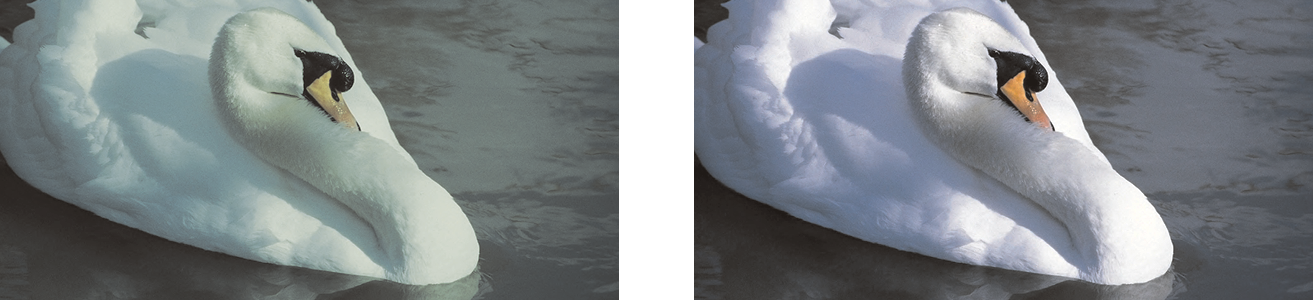
Korekcja przebarwienia. Po prawej widoczna jest jego poprawiona wersja.
Dopasowywanie jaskrawości i kontrastu na całym obrazku
Cały obrazek można rozjaśnić, przyciemnić lub poprawić jego kontrast, używając następujących elementów sterujących:
•
Suwak
Jaskrawość — umożliwia rozjaśnianie lub przyciemnianie całego obrazka. Za pomocą tego elementu można korygować skutki niewłaściwego naświetlenia spowodowane zbyt dużą ilością światła (prześwietlenie) lub zbyt małą ilością światła (niedoświetlenie) podczas robienia zdjęcia. Aby rozjaśnić lub przyciemnić określone obszary obrazka, można użyć suwaków
Światła,
Cienie i
Półcienie. Regulacja za pomocą suwaka
Jaskrawość przeprowadzana jest nieliniowo, nie wpływa więc na wartości punktu bieli i punktu czerni.
•
Suwak
Kontrast — zwiększa lub zmniejsza różnicę tonów między ciemnymi a jasnymi obszarami obrazka. Przesunięcie suwaka w prawo powoduje rozjaśnienie obszarów jasnych i przyciemnienie obszarów ciemnych. Na przykład, jeśli obrazek jest w przytłumionej, szarej tonacji, to jego szczegóły można wyostrzyć, zwiększając kontrast.
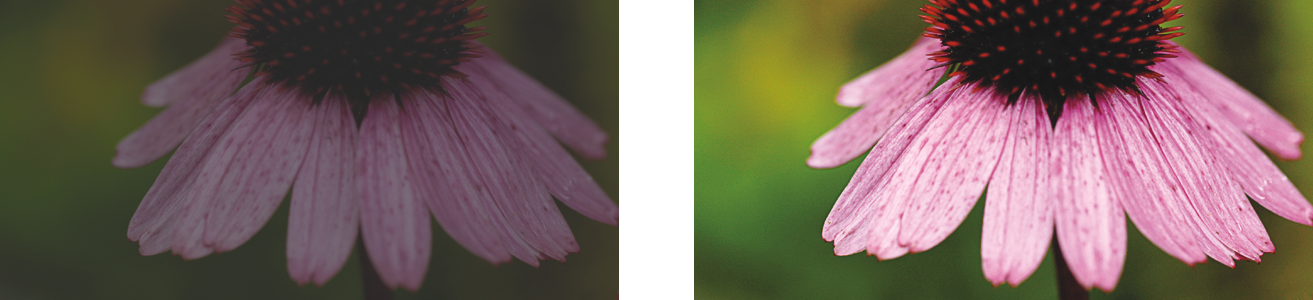
Poprawiając jaskrawość i kontrast obrazka, można wydobyć z niego więcej szczegółów.
Dopasowywanie świateł, cieni i półcieni
Można rozjaśniać lub przyciemniać określone obszary obrazka. W wielu wypadkach położenie lub intensywność źródła światła w chwili robienia zdjęcia sprawia, że niektóre obszary wychodzą zbyt ciemne, a inne zbyt jasne.
•
Suwak
Światła — umożliwia zmianę jaskrawości w najjaśniejszych obszarach obrazka. Na przykład, jeśli zdjęcie zostało zrobione z lampą błyskową, co spowodowało przejaskrawienie obiektów na pierwszym planie, można przesunąć suwak
Światła w lewo, aby przyciemnić przejaskrawione obszary obrazka. Za pomocą suwaka
Światła, w połączeniu z suwakami
Cienie i
Półcienie, można zrównoważyć oświetlenie.
•
Suwak
Cienie — umożliwia zmianę jaskrawości w najciemniejszych obszarach obrazka. Na przykład jasne światło za obiektem (podświetlenie) w czasie robienia zdjęcia może spowodować, że obiekt ten wyjdzie na zdjęciu zaciemniony. Takie zdjęcie można poprawić, przesuwając suwak
Cienie w prawo, aby rozjaśnić ciemne obszary i wydobyć więcej szczegółów. Za pomocą suwaka
Cienie, w połączeniu z suwakami
Światła i
Półcienie, można zrównoważyć oświetlenie.
•
Suwak
Półcienie — umożliwia zmianę jaskrawości obszarów w środkowym zakresie tonów obrazka. Po dopasowaniu świateł i cieni można precyzyjnie dopasować obrazek za pomocą suwaka
Półcienie.
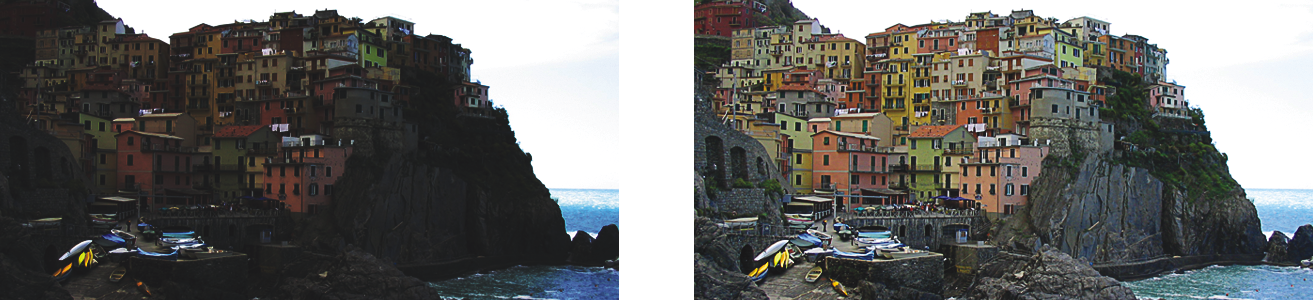
Za pomocą suwaków Światła i Cienie można rozjaśniać lub przyciemniać określone obszary obrazka.
Korzystanie z histogramu
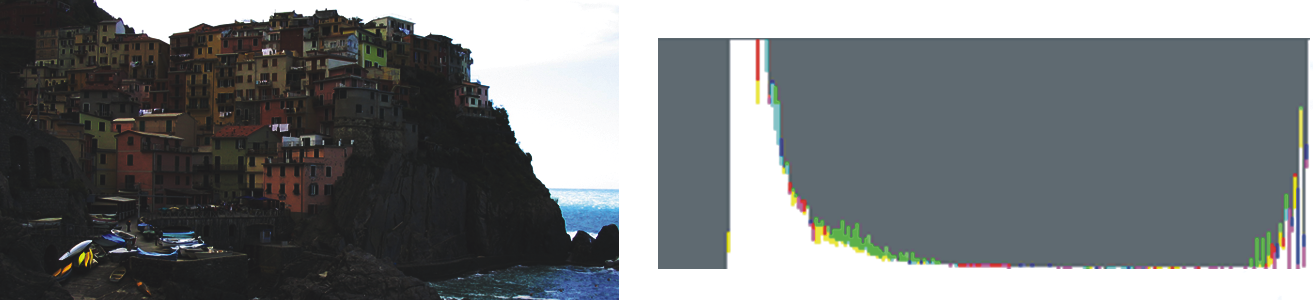
Histogram umożliwia wyświetlenie zakresu tonalnego obrazka w celu dokonania oceny i dopasowania kolorów oraz tonów. Na przykład histogram pomaga w wykrywaniu ukrytych szczegółów na zdjęciu zbyt ciemnym z powodu niedoświetlenia (czyli zdjęciu zrobionym przy niedostatecznym świetle).
Histogram obrazuje wartości jaskrawości pikseli obrazka w skali od 0 (ciemne) do 255 (jasne). Lewa część histogramu odpowiada cieniom, część środkowa półtonom, a strona prawa światłom. Wysokość poszczególnych słupków wskazuje liczbę pikseli o danej jaskrawości. Przykładowo, większa liczba pikseli po lewej stronie histogramu wskazuje, że w ciemnych obszarach obrazu znajdują się szczegóły.
Zdjęcie po lewej jest niedoświetlone. Po prawej: histogram wskazuje, że w ciemnych obszarach zdjęcia znajduje się duża liczba szczegółów obrazu.
Wyświetlanie obrazków w Pracowni dopasowywania obrazka
Narzędzia w Pracowni dopasowywania obrazka umożliwiają wyświetlanie obrazków na różne sposoby, co pozwala na dokonanie oceny dopasowania kolorów i tonów. Na przykład można obracać obrazki, chwytać je i przemieszczać w oknie, powiększać lub pomniejszać oraz wybierać sposób wyświetlania poprawionych obrazków w oknie podglądu.
Używanie innych filtrów dopasowujących
Chociaż Pracownia dopasowywania obrazka umożliwia poprawianie kolorów i tonów w sposób wystarczający w wypadku większości obrazków, jednak czasami potrzebne są specjalistyczne filtry dopasowujące. Dzięki efektywnym filtrom dopasowującym dostępnym w programie można przeprowadzać precyzyjne korekty obrazków. Na przykład można korygować obrazki, używając histogramu lub krzywej tonalnej. Więcej informacji na temat filtrów dopasowujących można znaleźć w sekcji Dostosuj kolor i ton.
Aby poprawić kolory i tony w Pracowni dopasowywania obrazka

1
Kliknij kolejno
Mapy bitowe  Pracownia dopasowywania obrazka
.
2
Kliknij przycisk
Dopasuj automatycznie.
Przycisk
Dopasuj automatycznie powoduje automatyczne skorygowanie kolorów i kontrastu przez ustawienie
punktu bieli i
punktu czerni obrazka.
Aby precyzyjniej określić punkt bieli i punkt czerni, kliknij narzędzie
Wybierz punkt bieli 
i kliknij najjaśniejszy obszar obrazka. Następnie kliknij narzędzie
Wybierz punkt czerni 
i kliknij najciemniejszy obszar obrazka.
3
Wykonaj co najmniej jedno zadanie z poniższej tabeli.
|
|
Wykonaj następujące czynności |
Poprawić kolory na obrazku |
Ustaw suwak Temperatura tak, aby ocieplić lub schłodzić kolory, a następnie precyzyjnie dopasuj korekcję kolorów, używając suwaka Odcień. |
Zwiększyć lub zmniejszyć wyrazistość kolorów |
Przesuń suwak Nasycenie w prawo, aby zwiększyć stopień koloru na obrazku; przesuń suwak w lewo, aby zmniejszyć stopień koloru na obrazku. |
Rozjaśnić lub przyciemnić obrazek |
Przesuń suwak Jaskrawość w prawo, aby rozjaśnić obrazek; przesuń suwak w lewo, aby przyciemnić obrazek. |
Poprawić ostrość obrazka, dopasowując ton |
Przesuń suwak Kontrast w prawo, aby rozjaśnić obszary jasne i przyciemnić obszary ciemne. |
Rozjaśnić lub przyciemnić określone obszary |
Przesuń suwak Światła tak, aby odpowiednio rozjaśnić lub przyciemnić najjaśniejsze obszary obrazka. Następnie przesuń suwak Cienie tak, aby odpowiednio rozjaśnić lub przyciemnić najciemniejsze obszary obrazka. Na koniec przesuń suwak Półcienie tak, aby precyzyjnie dopasować obszary w środkowym zakresie tonów obrazka. |

Pracownia dopasowywania obrazka nie jest dostępna dla obrazków CMYK. W wypadku obrazków CMYK można użyć filtra Dopasuj automatycznie i innych filtrów dopasowujących z menu Efekty.

Można przechwycić bieżącą wersję obrazka, klikając przycisk Utwórz migawkę. Miniatury migawek są wyświetlane w oknie poniżej obrazka. Poszczególne migawki są numerowane kolejno. Można je usuwać, klikając przycisk Zamknij, znajdujący się w prawym górnym rogu paska tytułu migawki.
Dokonane korekcje można cofać lub ponawiać, klikając przycisk Cofnij  lub Ponów
  . Aby cofnąć wszystkie poprawki, kliknij przycisk Zresetuj do oryginału.
Aby wyświetlić obrazki w Pracowni dopasowywania obrazka
1
Kliknij kolejno
Mapy bitowe Pracownia dopasowywania obrazka.
2
Wykonaj zadanie opisane w poniższej tabeli.
|
|
Wykonaj następujące czynności |
|
|
Kliknij przycisk Obróć w lewo  lub przycisk Obróć w prawo  . |
Przemieścić do innego obszaru obrazka |
Za pomocą narzędzia Chwyt  przeciągnij obrazek do obszaru, który chcesz wyświetlić. |
Powiększyć lub pomniejszyć |
Używając narzędzia Powiększ  lub narzędzia Pomniejsz  , kliknij w oknie podglądu. |
Dopasować rozmiar obrazka do okna podglądu |
Kliknij przycisk Dopasuj powiększenie  . |
Wyświetlić obrazek w jego rzeczywistym rozmiarze |
Kliknij przycisk 100%  . |
Wyświetlić poprawiony obrazek w pojedynczym oknie podglądu |
Kliknij przycisk Pełny podgląd  . |
Wyświetlić poprawiony obrazek w jednym oknie, a obrazek oryginalny w innym oknie |
Kliknij przycisk Pełny podgląd „przed" i „po"  . |
Wyświetlić obrazek w jednym oknie z linią dzielącą wersje oryginalną i poprawioną |
Kliknij przycisk Dzielony podgląd „przed" i „po"  . Przesuń wskaźnik na dzielącą linię przerywaną i przeciągając ją, przesuń linię w inny obszar obrazka. |