Manipulowanie segmentami
Zakrzywione segmenty można przenosić w celu zmiany kształtu obiektu. Możliwe jest również kontrolowanie gładkości zakrzywionych segmentów.
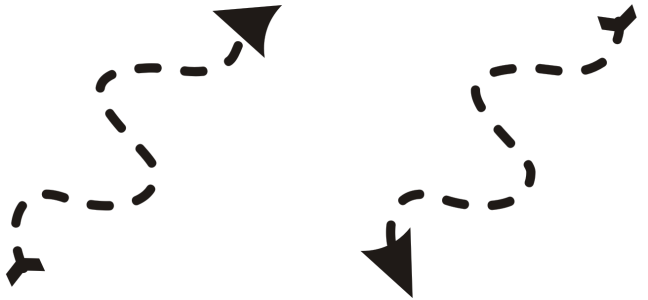
Można zmienić kierunek obiektu złożonego z krzywych, zamieniając miejscami węzły początkowy i końcowy. Skutek jest widoczny tylko wtedy, gdy końce obiektu złożonego z krzywych różnią się od siebie. Na przykład, jeśli do końcowego węzła obiektu złożonego z krzywych dodana zostanie strzałka, zmiana kierunku powoduje przeniesienie jej do węzła początkowego.
Zmienianie kierunku krzywej
Aby manipulować segmentami obiektu złożonego z krzywych

1
W przyborniku kliknij narzędzie
Kształt 
.
3
Wykonaj zadanie opisane w poniższej tabeli.
|
|
Wykonaj następujące czynności |
Ukształtować segment, używając uchwytów sterujących bez wpływu na umieszczenie węzła |
Kliknij węzeł, a następnie przeciągnij jeden z uchwytów sterujących. |
Ukształtować segment, używając uchwytów sterujących przy przenoszeniu węzła |
Kliknij węzeł. Przytrzymując klawisz Option, przeciągnij jeden z uchwytów sterujących. |
|
|
|
Wyprostować zakrzywiony segment |
Kliknij zakrzywiony segment, a następnie kliknij przycisk Przekształć w odcinek  na pasku właściwości. |
|
|
Kliknij prosty segment, a następnie kliknij przycisk Przekształć w krzywą  na pasku właściwości. |
|
|
Kliknij węzeł i na pasku właściwości przesuń suwak Gładkość krzywej. Aby wygładzić wszystkie segmenty w obiekcie złożonym z krzywych, zaznacz wszystkie węzły obiektu przed przesunięciem suwaka Gładkość krzywej. |
Zmienić kierunek obiektu złożonego z krzywych |
Kliknij segment, a następnie kliknij przycisk Odwróć kierunek  na pasku właściwości. |