Mozaiki bitmapowe (efekt PhotoCocktail)
Efekt PhotoCocktail umożliwia przekształcanie zdjęć i grafiki wektorowej w unikatowe mozaiki złożone z wybranych obrazów.
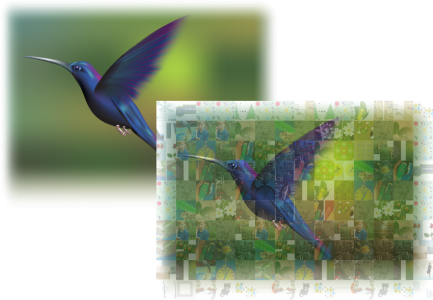
Przekształcanie grafiki w mozaikę złożoną z obrazów (elementy pracy, której autorem jest Ariel Garaza Díaz)
Można dostosować mozaikę, zmieniając liczbę kafelków i stopień mieszania się zdjęcia lub grafiki wektorowej z kafelkami mozaiki. Mozaikę można utworzyć jako pojedynczą mapę bitową lub jako zbiór kafelków bitmapowych, które można łatwo edytować. Dostępnych jest kilka metod, które pomagają kontrolować jakość mozaiki.
Aby utworzyć mozaikę z mapy bitowej lub obiektów wektorowych


Ustawienia efektu PhotoCocktail
W inspektorze PhotoCocktail dostępne są dodatkowe elementy sterujące ułatwiające dostosowanie efektu.
Zachowaj źródło oryginalne: Zaznacz to pole wyboru, jeśli chcesz zachować obraz referencyjny lub obiekty po zastosowaniu efektu. Usuń zaznaczenie pola wyboru, aby usunąć obraz referencyjny i pozostawić tylko mozaikę.
Kolumny: to pole pozwala określić, ile kolumn kafelków ma zawierać mozaika. Im większa liczba, tym więcej szczegółów w mozaice.
Wiersze: pokazuje liczbę wierszy, które mają być zawarte w mozaice. Ta liczba jest automatycznie obliczana na podstawie wartości w polu Kolumny.
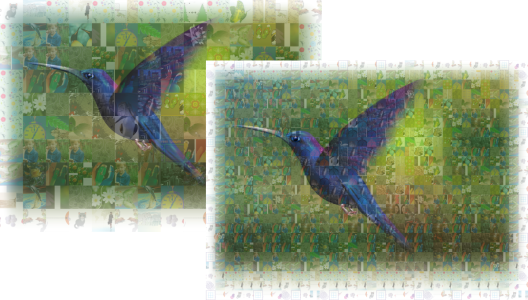
Po lewej: mozaika o niskiej gęstości siatki (mniej kolumn i wierszy); po prawej: mozaika o wysokiej gęstości siatki
Można odtworzyć obraz referencyjny dokładniej, stosując efekt metamorfozy. Efekt metamorfozy umożliwia nakładanie obrazu referencyjnego na kafelki mozaiki.
Tworzenie metamorfozy: to pole pozwala określić stopień mieszania się kolorów obrazu referencyjnego z kolorami kafelków. Wyższe wartości zwiększają podobieństwo mozaiki do obrazu referencyjnego.
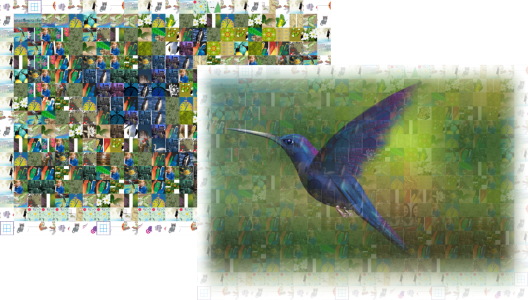
Po lewej: brak mieszania; po prawej: zastosowano wysoki stopień mieszania
W ostatecznej wersji mozaiki można użyć zduplikowanych kafelków.
Duplikaty: Zaznacz to pole wyboru, aby powtórzyć kafelki w ostatecznej wersji mozaiki. W polu Kafelki można określić minimalną liczbę kafelków otaczających zduplikowane kafelki.
Elementy sterujące grafiki wyjściowej umożliwiają zdefiniowanie kompozycji i jakości ostatecznej wersji mozaiki.
Kompozycja: to pole listy pozwala wybrać jedną z następujących opcji:
Krawędzie: to pole listy pozwala wybrać metodę traktowania niepełnych kafelków wokół krawędzi. Na przykład niekompletne kafelki wokół krawędzi można usunąć z ostatecznej wersji mozaiki lub można rozciągnąć grafikę wyjściową, aby odpowiadała obrazowi referencyjnemu. Rozciągnięcie grafiki wyjściowej powoduje, że kafelki mozaiki stają się prostokątne, a nie kwadratowe.
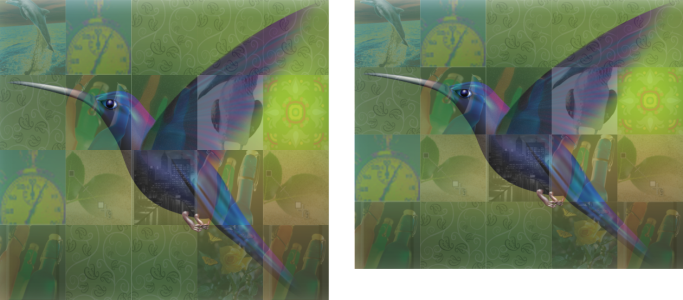
Po lewej: kafelki są rozciągnięte, aby dopasować je do wymiarów obrazu referencyjnego; po prawej: Częściowe kafelki wzdłuż dolnej krawędzi są usuwane.
Priorytet: to pole listy pozwala wybrać jedną z następujących metod dostosowywania jakości grafiki wyjściowej:
Na wartość DPI mozaiki wpływ ma gęstość siatki i wymiary mozaiki.
Rozmiar kafelka to dobry wskaźnik jakości grafiki wyjściowej. Im większy rozmiar kafelka, tym lepsza jakość. Rozmiar w pikselach uzyskuje się, dzieląc rozmiar mozaiki w pikselach przez gęstość siatki.