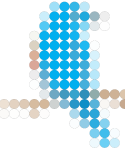
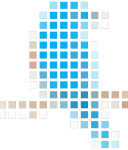
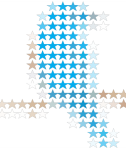
Mozaiki wektorowe (efekt Pointillizer)
Efekt Pointillizer umożliwia tworzenie wysokiej jakości mozaik wektorowych z dowolnej liczby wybranych obiektów wektorowych lub map bitowych. Niezależnie od tego, czy chcesz tworzyć precyzyjne wzory rastrowe, czy efekty artystyczne przypominające dzieła puentylistów, dzięki temu efektowi zyskasz inspirację i narzędzia niezbędne do tworzenia atrakcyjnych projektów.
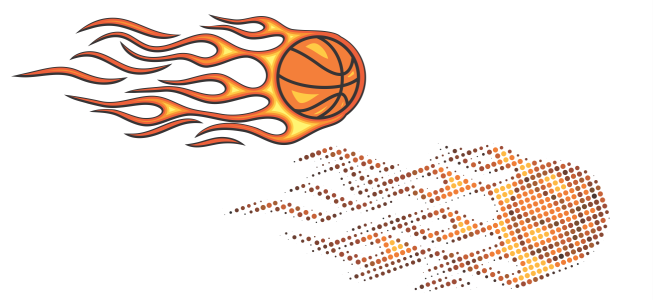
Mozaika wektorowa stworzona przy użyciu rozszerzenia Puentylizer
Mozaiki wektorowe tworzone przy użyciu rozszerzenia Puentylizer idealnie nadają się na projekty oklein na pojazdy i dekoracji okien. Dzięki gamie narzędzi uzyskasz projekt doskonały w każdym szczególe.
Aby stworzyć mozaikę wektorową


Aby dostosować szczegóły mozaiki wektorowej
Do dostosowania i poprawienia szczegółów mozaiki wektorowej służą wybrane elementy sterujące znajdując się w inspektorze Pointillizer.
Zagęszczenie: Ta opcja umożliwia regulowanie liczby kafelków na cal kwadratowy.
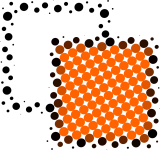
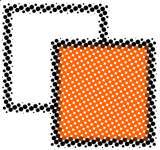

Skala: Ta opcja umożliwia regulację rozmiaru wszystkich kafelków poprzez ich zwiększanie i zmniejszanie. Wartości większe od domyślnej wartości 1 powodują zwiększenie rozmiaru kafelków, a wartości mniejsze — ich zmniejszenie.
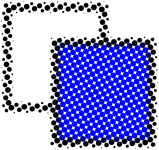
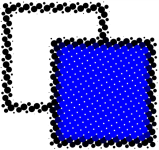
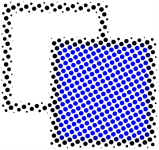
Kąt ekranu: Ta opcja służy do obracania rzędów kafelków wokół osi poziomej o określony kąt. Wartości dodatnie powodują obrócenie w kierunku przeciwnym do ruchu wskazówek zegara.
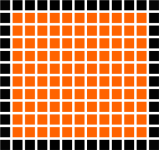
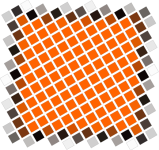
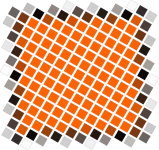
Zachowaj źródło oryginalne: Po zaznaczeniu pola wyboru Zachowaj oryginał grafika źródłowa zostaje zachowana, a na niej umieszczana jest mozaika wektorowa (efekt przekształcenia). Jeśli pole wyboru nie jest zaznaczone, źródło jest usuwane automatycznie po utworzeniu mozaiki.
Ograniczenie kolorów: Po zaznaczeniu tego pola wyboru można kontrolować liczbę kolorów użytych do renderowania mozaiki. Aby określić maksymalną liczbę kolorów w grafice wyjściowej, wpisz wartość w polu Liczba.

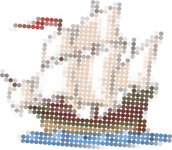
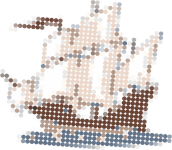
W programie udostępnione są algorytmy śledzenia umożliwiające dostosowanie mozaiki.
Opcja Metoda umożliwia wybranie techniki interpretowania grafiki źródłowej. Dostępne są trzy metody śledzenia — Jednolite (biały mat), Modulacja rozmiaru 1 (krycie) i Modulacja rozmiaru 2 (jasność).

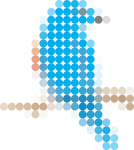

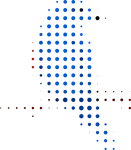
Opcja Scalanie sąsiednich umożliwia określenie maksymalnej liczby kafelków w podobnym kolorze do połączenia w jeden kafelek. Ustawienie to zostaje zastosowane tylko wówczas, jeśli jest dostępna odpowiednia ilość miejsca.

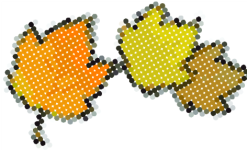
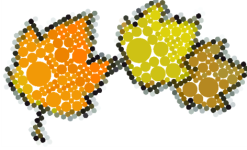
Nakładanie sąsiednich kafelków umożliwia połączenie nakładających się kafelków. Po zaznaczeniu tego pola wyboru grafika wyjściowa jest renderowana w klastrach danego koloru; usunięcie zaznaczenia powoduje zachowanie większej ilości szczegółów.

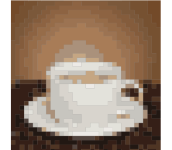
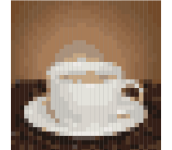
Lista Kształt pozwala na wybranie jednego z wstępnie ustawionych kształtów kafelków, takich jak koło lub kwadrat. Aby użyć niestandardowego kształtu kafelka, wykonaj następujące czynności: