Ustawianie pozycji obiektów
Obiekty można pozycjonować, przeciągając je w nowe miejsce, podsuwając je lub podając ich współrzędne pionowe i poziome.
Podsuwanie oznacza przenoszenie obiektu o niewielkie odcinki przez naciskanie klawiszy strzałek. Odcinek taki jest nazywany skokiem podsuwania. Mikropodsuwanie umożliwia przeniesienie obiektu o odległość równą ułamkowi skoku. Szybkie podsuwanie umożliwia przeniesienie obiektu o wielokrotność skoku. Według domyślnych ustawień obiekty można podsuwać ze skokiem 0,1 cala, ale w razie potrzeby można tę wartość zmienić. Można także zmienić wartości mikropodsuwania i szybkiego podsuwania.
Aby określić położenie obiektu, można ustawić współrzędne w poziomie i w pionie względem centralnego punktu zaczepienia obiektu lub względem innego punktu zaczepienia.
Obiekt można także przenieść na inną stronę.
Aby przenieść obiekt

Aby przenieść obiekt podczas rysowania
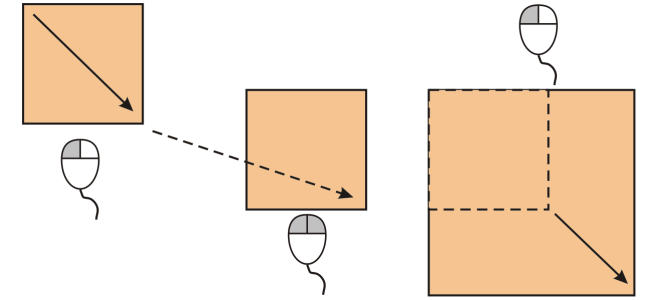
Przenoszenie obiektu podczas rysowania
Aby podsunąć obiekt
Aby ustawić skoki podsuwania

Krok podsuwania można również określić, usuwając zaznaczenie wszystkich obiektów i wpisując odpowiednią wartość w polu Odległość podsuwania na pasku właściwości.
Aby zapisać nowe kroki podsuwania do wykorzystania na nowych rysunkach, kliknij kolejno pozycje menu CorelDRAW  Zapisz ustawienia jako domyślne.
Aby określić położenie obiektu według współrzędnych X i Y
 na pasku właściwości.
Początek układu obiektu, znany również jako „punkt zaczepienia" lub „punkt odniesienia", może być środkiem obiektu lub dowolnego z uchwytów zaznaczenia obiektu. Początek układu obiektu pozostaje nieruchomy, gdy obiekt jest umieszczany przez wpisanie wartości w polach x i y na pasku właściwości.
Aby określić położenie obiektu przez zmianę punktu zaczepienia
 .
.Domyślnie punkt początku układu współrzędnych (0,0) znajduje się w lewym dolnym rogu strony rysunku.
Po zaznaczeniu pola wyboru Położenie względne w inspektorze Transformuj położenie punktu środkowego kotwicy oznaczone jest w polach X i Y cyframi 0,0. Po określeniu w polach X i Y innego położenia, wartości oznaczają zmianę w stosunku do bieżącego położenia mierzoną od centralnego punktu zaczepienia obiektu.