Prostokąty i kwadraty
Program CorelDRAW umożliwia rysowanie prostokątów i kwadratów. Prostokąt lub kwadrat można narysować, przeciągając po przekątnej narzędziem Prostokąt lub określając szerokość i wysokość za pomocą narzędzia Prostokąt z 3 punktów. Narzędzie Prostokąt z 3 punktów umożliwia szybkie rysowanie prostokątów pod kątem.
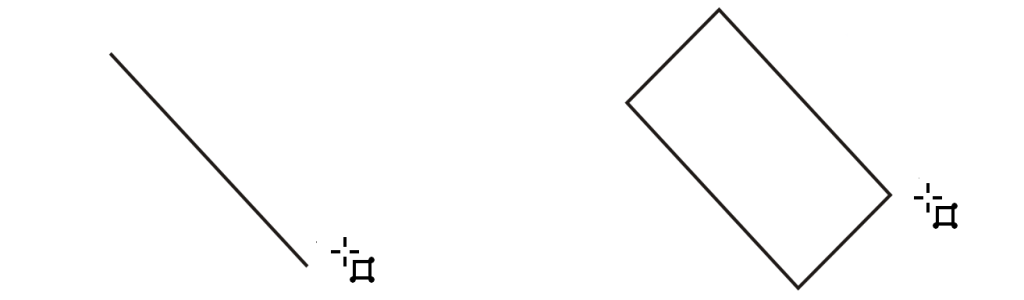
Prostokąt z 3 punktów można utworzyć, najpierw rysując podstawę, a następnie kreśląc wysokość. Uzyskany prostokąt będzie zorientowany pod kątem.
Można również narysować prostokąt lub kwadrat o zaokrąglonych, żłobionych lub ściętych narożnikach. Narożniki można modyfikować oddzielnie lub zastosować zmiany do wszystkich narożników. Ponadto można określić skalowanie wszystkich narożników względem obiektu. Można również wybrać domyślny rozmiar narożnika prostokątów i kwadratów.
Informacje na temat zaokrąglania, żłobienia i ścinania narożników
Zaokrąglanie tworzy zaokrąglony narożnik, żłobienie zastępuje narożnik krawędzią z zaokrąglonym wycięciem, a ścinanie zastępuje narożnik krawędzią prostą. Ścinanie jest również nazywane fazowaniem.
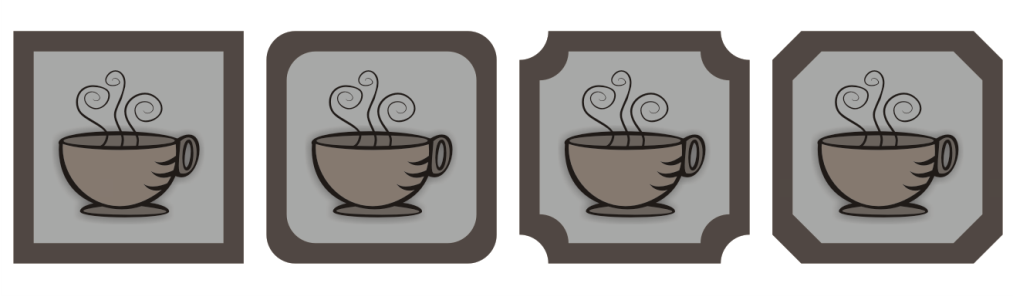
Od lewej do prawej pokazano standardowe narożniki bez zmian, narożniki zaokrąglone, narożniki wyżłobione i narożniki ścięte.
Aby rysować prostokąty lub kwadraty o zaokrąglonych, żłobionych lub ściętych narożnikach, należy określić rozmiar narożnika. W przypadku zaokrąglania lub żłobienia rozmiar narożnika określa jego promień. Promień jest mierzony od środka krzywej do jej obwodu. Większe wartości rozmiaru narożnika powodują utworzenie bardziej zaokrąglonych lub wyżłobionych narożników.
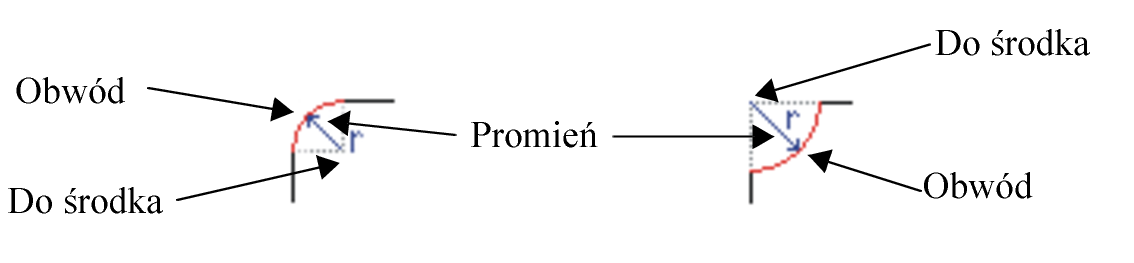
Od lewej do prawej pokazano promień zaokrąglonego narożnika i promień narożnika wyżłobionego.
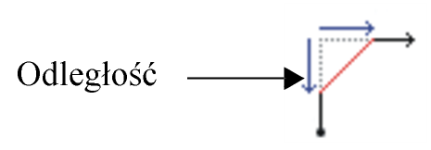
Rozmiar ścinania narożnika odzwierciedla odległość do miejsca rozpoczęcia ścinania względem oryginalnego narożnika. Wyższe wartości powodują utworzenie dłuższej ściętej krawędzi.
Więcej informacji na temat modyfikowania narożników obiektów krzywych, takich jak linie, teksty lub mapy bitowe można znaleźć w części Zaokrąglanie, żłobienie i ścinanie narożników.
Aby narysować prostokąt lub kwadrat, przeciągając wskaźnik myszy po przekątnej

 . Przeciągaj okno rysunku aż do uzyskania żądanego rozmiaru prostokąta.
Prostokąt można rysować od środka figury na zewnątrz, przeciągając wskaźnik myszy przy naciśniętym klawiszu Shift. Możesz również rysować kwadrat od środka figury na zewnątrz, przeciągając wskaźnik myszy przy naciśniętych klawiszach Shift + Command .
Aby narysować prostokąt pokrywający stronę rysunku, wystarczy dwukrotnie kliknąć narzędzie Prostokąt.
Aby narysować prostokąt, definiując szerokość i wysokość
 .
.Aby wymusić orientację podstawy pod kątem będącym wielokrotnością wartości wzorcowej, zwanej kątem wymuszanym, podczas przeciągania przytrzymuj klawisz . Więcej informacji na temat zmieniania kąta wymuszanego można znaleźć w sekcji Aby zmienić wymuszany kąt.
Aby narysować prostokąt lub kwadrat o zaokrąglonych, żłobionych lub ściętych narożnikach
 — powoduje utworzenie narożnika zaokrąglonego.
 — powoduje zastąpienie narożnika krawędzią z zaokrąglonym wycięciem.
 — powoduje zastąpienie narożnika krawędzią płaską.
 na pasku właściwości.
 na pasku właściwości.
Narożniki zaznaczonego prostokąta lub kwadratu można również modyfikować za pomocą narzędzia Kształt  , klikając przycisk opcji narożnika dostępny na pasku narzędzi, a następnie przeciągając węzeł narożnika w kierunku środka kształtu. Modyfikowanie tylko jednego narożnika jest dostępne po przytrzymaniu klawisza i przeciągnięciu węzła narożnika w kierunku środka kształtu.
Określanie domyślnego kształtu i rozmiaru narożnika do rysowania prostokątów i kwadratów
