Obracanie i odbijanie lustrzane obiektów
Program CorelDRAW umożliwia obracanie obiektów oraz tworzenie ich odbić lustrzanych. Obiekt można obrócić, określając jego współrzędną poziomą i pionową. Można przesunąć środek obrotu do konkretnej współrzędnej na linijce lub do punktu określonego względem bieżącego położenia obiektu.
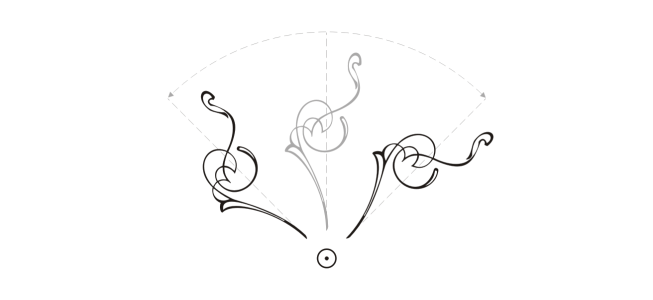
Obracanie obiektów wokół jednego punktu
W procesie tworzenia odbicia lustrzanego obiekt odwracany jest z lewej strony na prawą albo górą w dół. Domyślnie punkt zaczepienia odbicia lustrzanego znajduje się w środku obiektu.
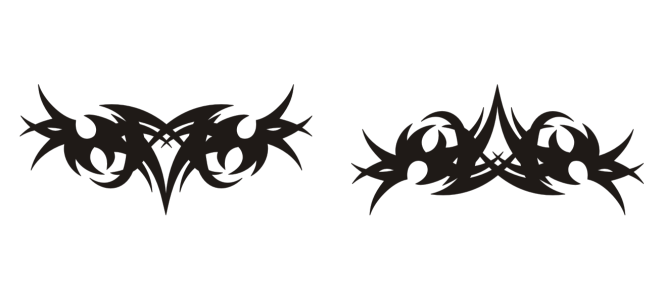
Odbicie lustrzane obiektu z góry do dołu
Aby obrócić obiekt

 .
. na pasku właściwości.
 na pasku właściwości.
 .
.
Można również wyświetlać i ustawiać środek względny obiektu, klikając obiekt w celu wyświetlenia uchwytów obracania i przeciągając uchwyt środka względnego (kółko z kropką w środku) w nowe położenie.
Środek względny obiektu można ustawić w jego oryginalnej pozycji, zaznaczając pole wyboru Środek względny w inspektorze Transformuj.
Aby obrócić obiekt wokół punktu określonego współrzędnymi linijki
Aby utworzyć odbicie lustrzane obiektu
 — umożliwia odbicie obiektu od lewej strony do prawej.
 — umożliwia odbicie obiektu od góry do dołu.
Odbicie lustrzane zaznaczonego obiektu można również utworzyć, przytrzymując klawisz Command i przeciągając uchwyt zaznaczenia na przeciwną stronę obiektu.
Lustrzane odbicie obiektu można stworzyć, klikając na pasku właściwości przycisk Odbicie lustrzane w poziomie lub Odbicie lustrzane w pionie.