Nadawanie obiektom chropowatości
Efekt chropowatości umożliwia nadanie poszarpanych, nierównych krawędzi obiektom takim jak linie, krzywe oraz tekst. Można regulować rozmiar, kąt, kierunek i liczbę wgłębień, czy to włączając rysik tabletu graficznego, czy definiując ustawienia myszy.
Efekt chropowatości uzyskuje się przez ruchy rysika na tablecie graficznym, stałe ustawienia lub automatyczne dodawanie prostopadłych ostrzy do danej linii. Pochylając rysik w kierunku tabletu lub na zewnątrz, zwiększa się lub zmniejsza rozmiar ostrzy. Przy rysowaniu za pomocą myszy można zdefiniować kąt nachylenia z przedziału od 0 do 90°. Kierunek ostrzy można zdefiniować, zmieniając kąt obrotu (oprawy) rysika w trakcie stosowania efektu chropowatości do obiektu. Przy rysowaniu za pomocą myszy można zdefiniować kąt oprawy z przedziału 0 do 359°. Można także zwiększyć lub zmniejszyć liczbę ostrzy dodawanych w miarę przeciągania wskaźnika.
Parametry efektu chropowatości zmieniają się także wraz ze zmianą nacisku rysika na tablet graficzny. Im większy nacisk, tym więcej ostrzy zostaje dodanych w obszarze chropowatości. Przy rysowaniu za pomocą myszy można zdefiniować wartości parametrów symulujących nacisk rysika.
Można także zmienić rozmiar końcówki pędzla.
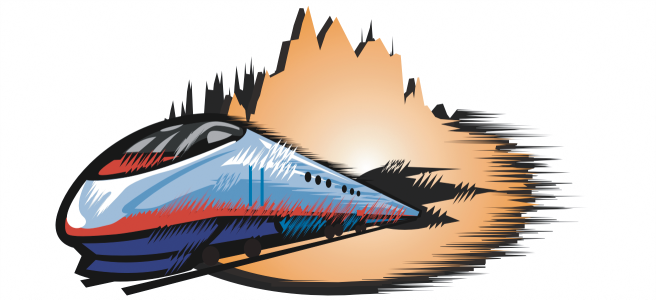
Efekt chropowatości umożliwia zastosowanie ostrzy i kolców we fragmencie konturu lub ścieżki.
Aby nadać obiektowi chropowatość

 .
. .
. na pasku właściwości.
 na pasku właściwości.
 na pasku właściwości.
 na pasku właściwości.
Przed zastosowaniem efektu rozmazywania obiekty, do których zastosowano zniekształcenia, obwiednie oraz perspektywę, są przekształcane w obiekty złożone z krzywych.

Aby kąt nachylenia i kąt kierunku zmieniały się zgodnie z zachowaniem rysika na tablecie graficznym, obiekt, któremu nadawana jest chropowatość, a następnie kliknij polecenie w podmenu.
Aby uzyskać wartości minimalne i maksymalne parametrów chropowatości, element sterujący na pasku właściwości, a następnie kliknij polecenie Ustawienia.