Wygładzanie obiektów
Obiekty złożone z krzywych można wygładzić, aby usunąć kanciaste krawędzie i zmniejszyć liczbę węzłów. Można też wygładzać kształty, takie jak prostokąty i wielokąty, aby nadać im naturalny wygląd przypominający obiekty narysowane ręcznie.
Aby kontrolować efekt wygładzania, można ustawić rozmiar końcówki pędzla i szybkość stosowania efektu. Można też stosować nacisk pióra cyfrowego.
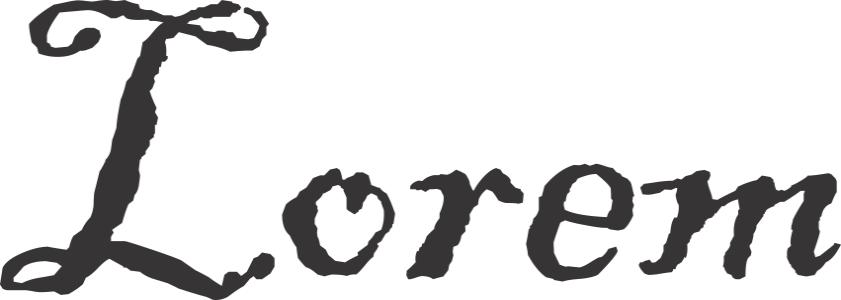
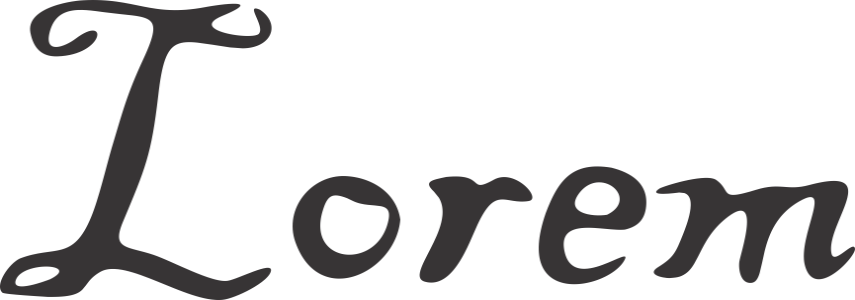
Tekst przekształcony w krzywe (na górze) i ten sam tekst wygładzony za pomocą narzędzia Wygładzanie (na dole)
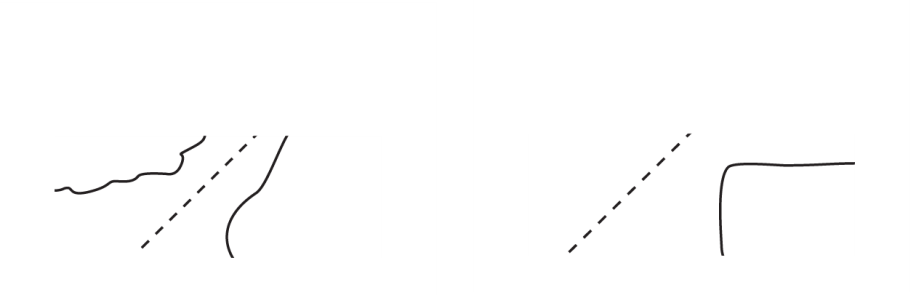
Wygładzanie kanciastych krawędzi (po lewej); nadawanie kształtom naturalnego wyglądu (po prawej)
Aby wygładzić obiekt

1
Zaznacz
obiekt, używając narzędzia
Wskaźnik 
.
2
W przyborniku kliknij narzędzie
Wygładzanie 
.
3
Przeciągnij wzdłuż krawędzi obiektu.
|
|
|
Ustawić rozmiar końcówki pędzla |
Wpisz wartość w polu Rozmiar końcówki na pasku właściwości  . Aby zmienić rozmiar końcówki pędzla, możesz też przeciągnąć w oknie dokumentu, przytrzymując klawisz Shift. Przeciągnij w stronę środka końcówki, aby zmniejszyć jej rozmiar, albo na zewnątrz, aby go zwiększyć. |
Ustawić szybkość stosowania efektu wygładzania |
Wpisz wartość w polu Częstość  . Możesz też nacisnąć i przytrzymać klawisz Option , a następnie przeciągnąć kursor, aby wyświetlić na ekranie suwak umożliwiający interakcyjne ustawianie szybkości stosowania efektu wygładzania. |
Kontrolować efekt za pomocą nacisku pióra cyfrowego |
Kliknij przycisk Nacisk pióra  na pasku właściwości. |