Praca z połączonymi zasobami
Kiedy znajdziesz potrzebną bibliotekę symboli, możesz połączyć ją z dokumentem, aby można było z niej korzystać. Widok Połączone zasoby w inspektorze Zasoby umożliwia dostęp do bibliotek symboli, które są połączone z aktywnym dokumentem. Jeśli biblioteki symboli są połączone z chmurą, można odświeżyć listę plików, aby zsynchronizować ją z folderem w chmurze.
Do edycji można otwierać połączone biblioteki symboli, ale nie połączone bibliotek, które są udostępnione. Połączone biblioteki można również synchronizować ze źródłem, aby ich symbole były zawsze aktualne.
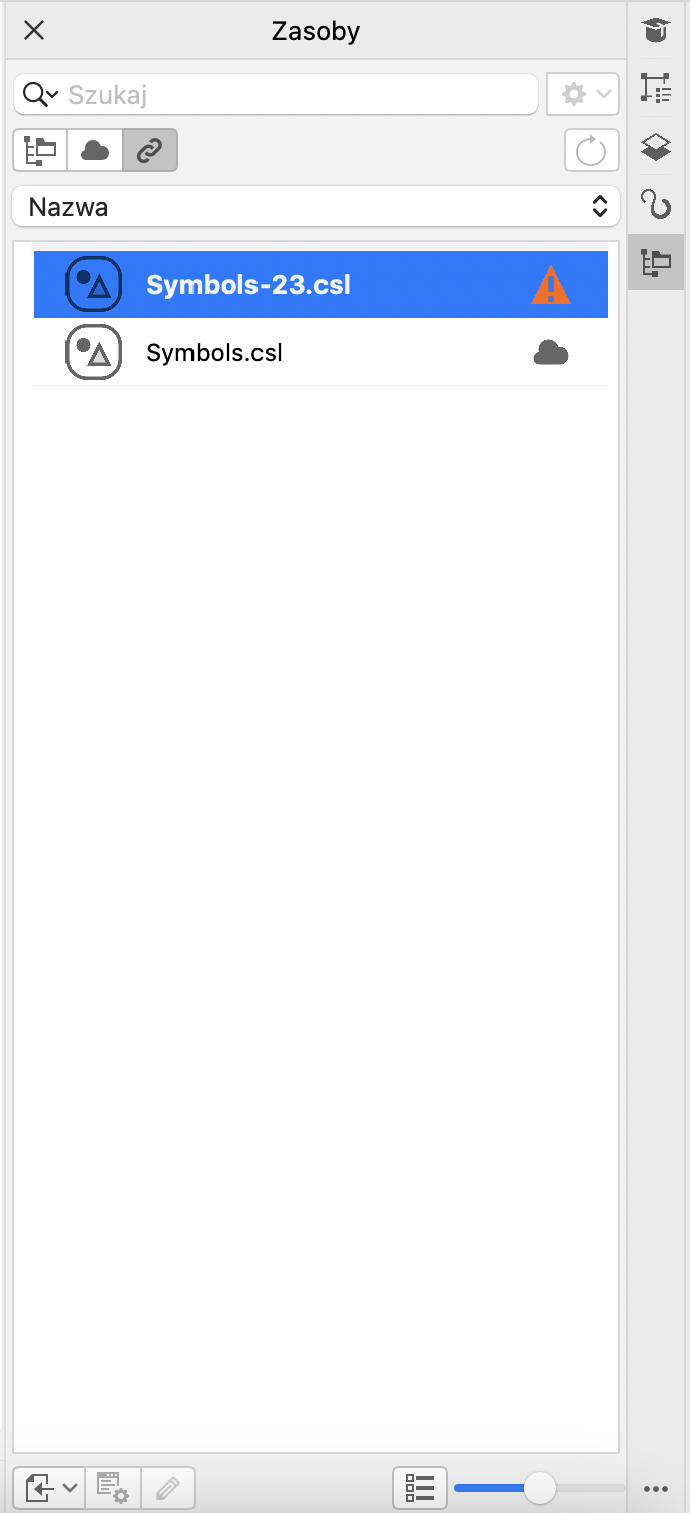
W niektórych przypadkach połączenie pomiędzy dokumentem a biblioteką symboli może zostać przerwane. Na przykład zmiana nazwy lub przeniesienie połączonej biblioteki symboli zerwie jej połączenie z dokumentem. Ikona obok nazwy połączonej biblioteki pokazuje, że połączenie jest przerwane. Możesz przywrócić połączenie z biblioteką symboli, aby odzyskać dostęp do symboli w bibliotece.
Widok Połączone zasoby Z dokumentem połączone są dwie biblioteki symboli. Połączenie z pierwszą biblioteką symboli jest przerwane i musi zostać przywrócone.
Inspektor Symbole umożliwia dostęp do symboli w połączonej bibliotece z sekcji Połączone symbole, co pozwala na korzystanie z nich w projektach. Więcej informacji można znaleźć w sekcji Używanie symboli w rysunkach.
Łączenie biblioteki symboli z aktywnym dokumentem

1
W inspektorze
Zasoby (
Okno  Inspektory Zasoby)
, wykonaj jedną z poniższych czynności:
•
Kliknij przycisk
Zasoby lokalne i sieciowe 
.
•
Kliknij przycisk
Zasoby z chmury 
.
2
Kliknij bibliotekę symboli.
3
Kliknij przycisk
Umieść 
, a następnie kliknij
Łącze do dokumentu.

Można również kliknąć z wciśniętym klawiszem Control bibliotekę symboli i kliknąć Połącz z dokumentem.
Aby pracować z połączonymi bibliotekami symboli:
1
W inspektorze
Zasoby (
Okno Inspektory Zasoby) kliknij przycisk
Połączone zasoby 
.
2
Wykonaj zadanie opisane w poniższej tabeli.
|
|
Wykonaj następujące czynności |
Odśwież listę bibliotek połączonych z chmury |
Kliknij przycisk Odśwież listę  . |
Edytuj połączoną bibliotekę symboli |
Kliknij bibliotekę z wciśniętym klawiszem Control i kliknij pozycję Edytuj. Uwaga: Polecenie Edytuj nie jest dostępne dla bibliotek symboli, które są udostępnione.
|
Zsynchronizuj połączoną bibliotekę symboli |
Kliknij bibliotekę z wciśniętym klawiszem Control i kliknij pozycję Synchronizuj połączone zasoby. Uwaga: polecenie Synchronizuj połączony zasób jest dostępne tylko po zaktualizowaniu pliku źródłowego.
|
Zerwij połączenie połączonej biblioteki symboli |
Kliknij bibliotekę z wciśniętym klawiszem Control i kliknij pozycję Zerwij połączenie. Uwaga: połączony zasób zostanie usunięty z dokumentu.
|
Przywraca przerwane połączenie z biblioteką symboli |
Kliknij bibliotekę symboli z przerwanym połączeniem z wciśniętym klawiszem Control i kliknij pozycję Przywróć połączenie. Jeżeli przywracasz połączenie do lokalnej biblioteki symboli, która została przeniesiona lub której nazwa została zmieniona, wyświetli się okno dialogowe Przywróć, które umożliwia przeglądanie biblioteki symboli. Uwaga: Nie można przywrócić połączenia do udostępnionej biblioteki symboli, jeżeli właściciel pliku nie udostępnił tego pliku. Możesz jednak usunąć bibliotekę symboli z listy, klikając plik prawym przyciskiem myszy i klikając pozycję Przerwij połączenie.
|