Grade de documento e grade de pixels
A grade do documento é uma série de linhas de interseção que não são impressas e que podem ser exibidas na janela de desenho. Use a grade do documento para alinhar e posicionar objetos com precisão.
Também é possível personalizar a aparência da grade do documento alterando sua exibição e seu espaçamento. A exibição da grade permite exibir a grade do documento como linhas ou pontos. O espaçamento permite definir a distância entre as linhas da grade. As opções de espaçamento se baseiam na unidade de medida da régua. Por exemplo, se a unidade de medida da régua estiver definida como polegadas, as opções de espaçamento se baseiam em polegadas.
Se a unidade de medida da régua estiver definida como pixels ou se você ativou a visualização Pixel, a cor e a opacidade da grade de pixels podem ser especificadas. A grade de pixels é uma série de linhas de interseção que mostram pixels individuais em um documento. Para obter mais informações sobre a visualização Pixel, consulte Modos de exibição. Por padrão, o canto inferior esquerdo da página do documento fica alinhado com a grade de pixels para ajudar a criar objetos de pixels perfeitos para a Web.
Também é possível alinhar os objetos pela grade do documento ou pela grade de pixels de forma que, ao movê-los, eles se alinhem com as linhas da grade.
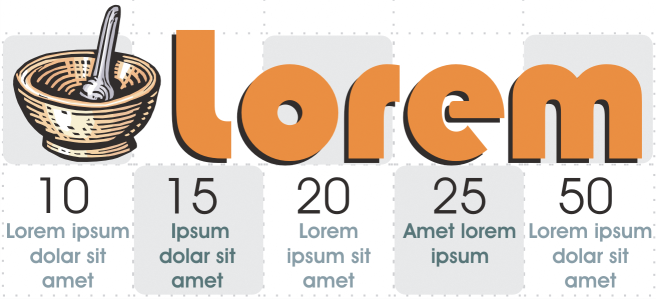
O efeito quadriculado deste gráfico foi criado mediante a utilização de uma grade do documento.
Para mostrar ou ocultar a grade do documento


Para definir a exibição e espaçamento da grade de documento

A unidade de medida utilizada para o espaçamento da grade é a mesma utilizada para as réguas. Para obter informações sobre configurações de régua, consulte Para personalizar configurações da régua.
Para alterar as configurações da grade de pixels
Para que os objetos se alinhem pela grade do documento
 .
.Para que os objetos se alinhem à grade de pixels
Esta opção só fica disponível quando a exibição de pixels está ativada. Para obter mais informações, consulte Modos de exibição.