Paleta de documentos
A Paleta do documento (Janela  Paletas de cores Paleta do documento) armazena as cores que estão sendo usadas no seu desenho. Sempre que você usar uma cor em seu desenho, ela é adicionada automaticamente à Paleta de documentos. No entanto, se você preferir controlar quais cores são adicionadas à Paleta de documentos, desative as atualizações automáticas e adicione as cores manualmente.
Ao adicionar cores manualmente, você pode escolher as cores a partir de uma paleta de cores, uma imagem externa ou um seletor de cores. Além disso, você pode adicionar cores de uma imagem ou objeto importado. No entanto, é possível adicionar todas as cores de um desenho existente à Paleta de documentos.
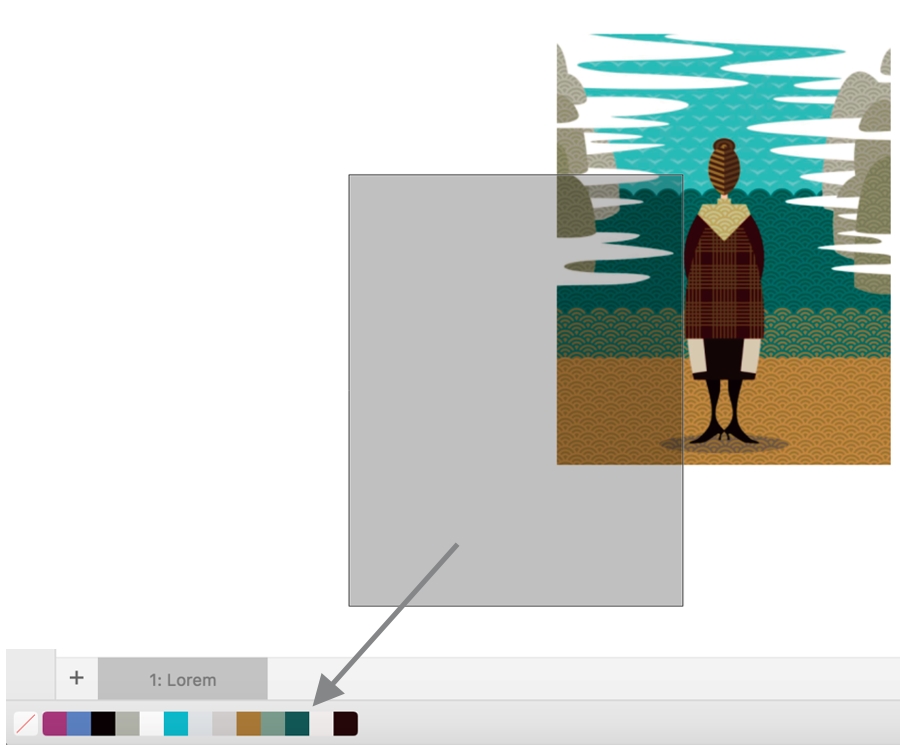
Arraste um bitmap para a Paleta de documentos para adicionar cores.
Você pode limpar todas as cores indesejadas ou não utilizadas na Paleta de documentos removendo as cores individualmente ou atualizar a paleta para remover todas as cores não utilizadas de uma vez.
Para mostrar ou ocultar a Paleta do documento


Ocultar a Paleta de documentos não desativa a adição automática de cores.
Para desabilitar a adição automática de cores à Paleta do documento
Cores adicionadas automaticamente.Para adicionar cores manualmente à Paleta de documentos
Para remover as cores da Paleta do documento

Também é possível remover da Paleta do documento todas as cores que não são mais utilizadas pressionando Control e clicando com o botão Controle na Paleta do documento, e clicando em Paleta Atualizar.