Modificar objetos com o inspetor de propriedades
O inspetor Propriedades apresenta opções de formatação e propriedades dependentes do objeto, permitindo modificar as configurações do objeto a partir de um local. Por exemplo, se você criar um retângulo, o inspetor Propriedades apresentará automaticamente as opções de formatação de contorno, preenchimento, transparência e canto, bem como as propriedades do retângulo. Se você criar uma moldura de texto, o inspetor exibirá instantaneamente as opções de formatação de caractere, parágrafo e moldura, bem como as propriedades da moldura do texto.
É possível procurar rapidamente pelas propriedades que deseja modificar usando os controles no topo do inspetor Propriedades. Além disso, dois modos de visualização estão disponíveis: Rolar e Tab. O modo Rolar exibe todas as propriedades do objeto relevantes, permitindo rolar pelas opções que deseja. O modelo Tab exibe apenas um grupo de propriedades do objeto por vez, ocultando as outras opções. Por exemplo, é possível visualizar apenas opções de preenchimento e, em seguida, clicar no botão Contorno para visualizar apenas as opções de contorno.
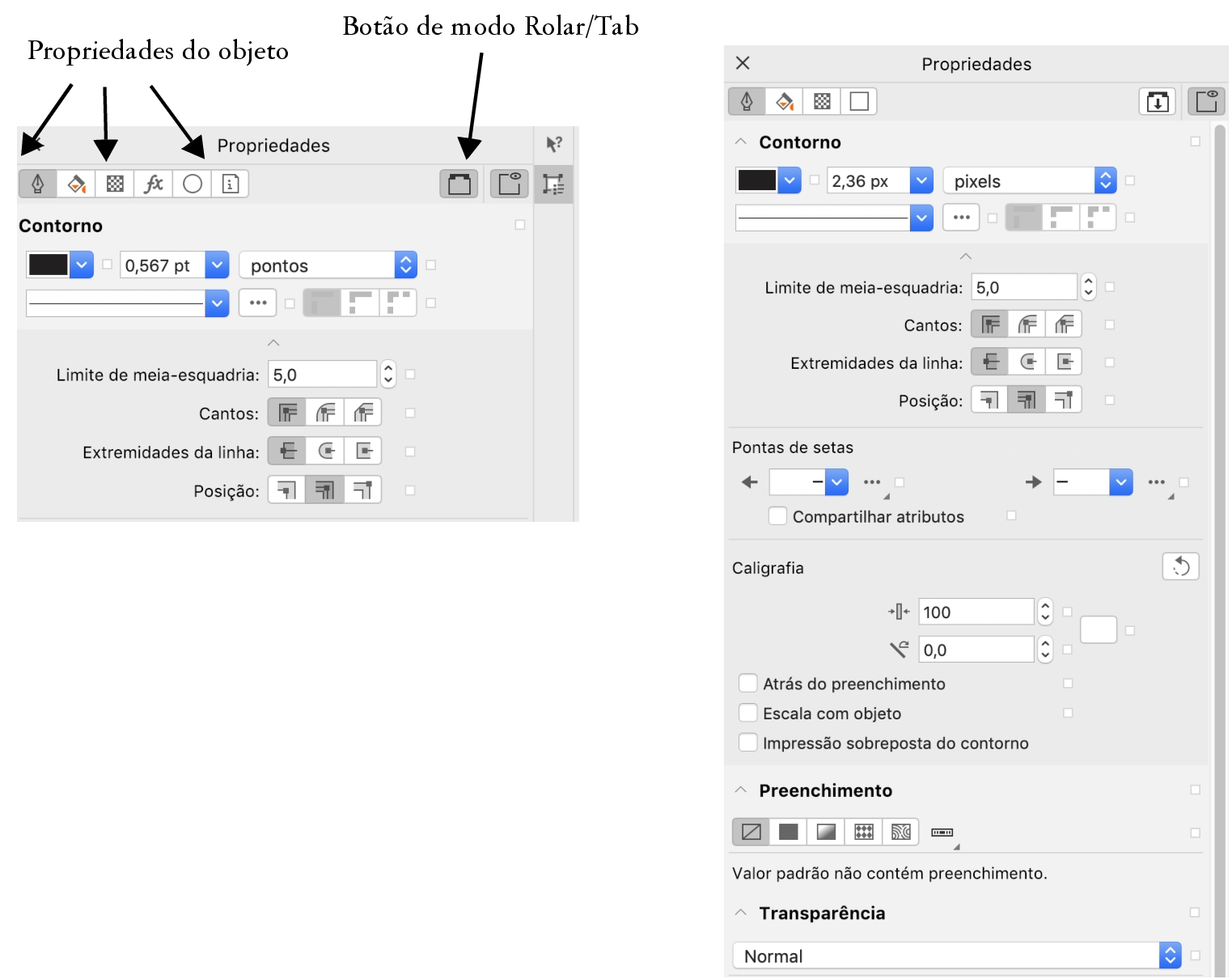
Neste exemplo, o inspetor Propriedades exibe as propriedades editáveis de um retângulo selecionado no modo Tab (à esquerda) e modo Rolar (à direita).
Se os objetos tiverem contorno, preenchimento ou outros estilos aplicados a eles, indicadores de estilo aparecem ao lado da propriedade no inspetor Propriedades. É possível ocultar os indicadores de estilo para economizar espaço.
Para usar o inspetor Propriedades

