Mosaicos em bitmap (efeito PhotoCocktail)
O efeito PhotoCocktail permite que você transforme suas fotos e artes vetoriais em mosaicos exclusivos compostos por imagens selecionadas.
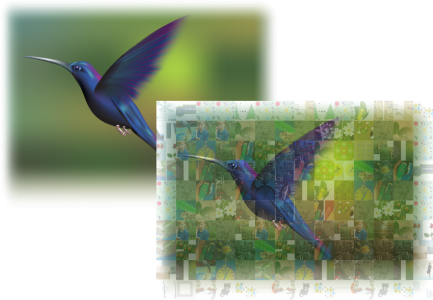
Transformando arte em mosaicos compostos por imagens (Elementos de arte criada por Ariel Garaza Díaz)
Você pode personalizar seu mosaico ajustando a quantidade de ladrilhos e o limite dentro do qual suas fotos e artes vetoriais se misturarão com os ladrilhos do mosaico. Você pode criar o mosaico como um bitmap único ou como um conjunto de ladrilhos de bitmap que sejam fáceis de se editar. Existem vários métodos disponíveis para ajudar você a controlar a qualidade do mosaico.
Para criar um mosaico a partir de bitmap ou objetos vetoriais


Configurações de PhotoCocktail
Controles adicionais estão disponíveis na janela do inspetor PhotoCocktail para ajudar a personalizar o efeito.
Manter a fonte original: ative essa caixa de seleção se quiser manter a imagem de referência ou os objetos depois de aplicar o efeito. Desative a caixa de seleção para excluir a imagem de referência e deixar apenas o mosaico.
Colunas: permite que você especifique quantas colunas de ladrilhos serão incluídas no mosaico. Quanto maior a quantidade, mais detalhado será o mosaico.
Linhas: mostra a quantidade de linhas que serão incluídas no mosaico. A quantidade é calculada automaticamente com base no valor da caixa Colunas.
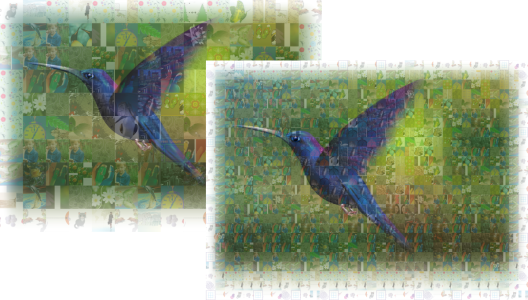
Esquerda: mosaico com baixa densidade de grade (menos colunas e linhas). Direita: mosaico com alta densidade de grade
é possível recriar a imagem de referência com mais precisão aplicando um efeito de mistura. O efeito de mistura permite que você sobreponha a imagem de referência nos ladrilhos do mosaico.
Mistura: permite que você especifique o limite dentro do qual as cores de referência serão misturadas às cores dos ladrilhos. Valores mais altos aumentam a semelhança entre o mosaico e a imagem de referência.
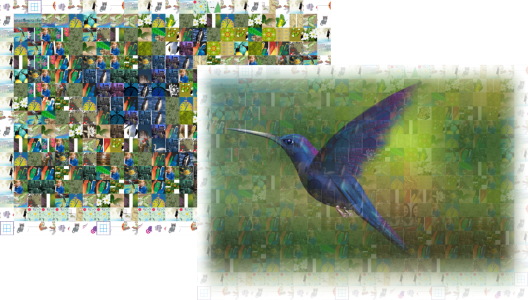
Esquerda: sem mistura. Direita: grande quantidade de mistura aplicada
Você pode usar os ladrilhos duplicados no mosaico final.
Duplicações: ative essa caixa de seleção para repetir os ladrilhos no mosaico final. Você pode especificar a quantidade mínima que ladrilhos que ficarão ao redor dos ladrilhos duplicados na caixa Ladrilhos.
Os controles de saída permitem que você defina a composição e a qualidade do mosaico final.
Composição: essa caixa de listagem permite que você escolha uma das seguintes opções:
Bordas: essa caixa de listagem permite que você escolha um método para tratar ladrilhos incompletos ao redor das bordas. Por exemplo, ladrilhos incompletos ao redor das bordas podem ser removidos do mosaico final, ou a saída pode ser alongada para corresponder à imagem de referência. Ao alongar a saída, os ladrilhos de mosaico serão gerados em formato retangular, e não quadrado.
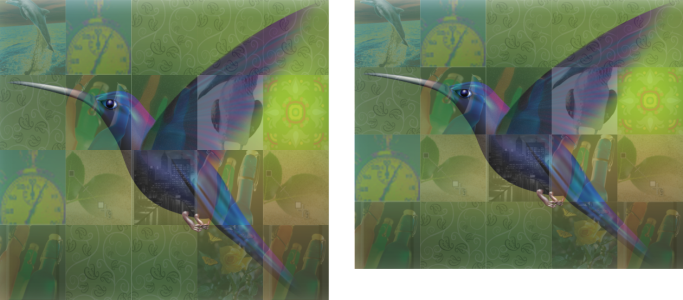
Esquerda: os ladrilhos são alongados para corresponderem às dimensões da imagem de referência. Direita: os ladrilhos parciais ao longo da borda inferior são removidos.
Prioridade: essa caixa de listagem permite que você escolha um dos seguintes métodos para ajustar a qualidade do resultado:
O DPI do mosaico é influenciado pela densidade da grade e pelas dimensões do mosaico.
O tamanho do ladrilho é um bom indicador da qualidade de saída. Quanto maior o tamanho do ladrilho, melhor a qualidade. Ao dividir o tamanho do mosaico em pixels pela densidade da grade, você obtém o tamanho do ladrilho em pixels.