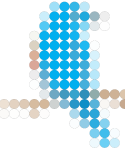
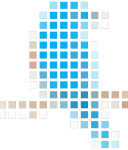
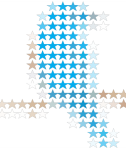
Mosaicos vetoriais (efeito Pointillizer)
O efeito Pointillizer permite que você crie mosaicos vetoriais de alta qualidade a partir de qualquer quantidade de objetos vetoriais ou bitmaps selecionados. Independentemente de você estar buscando criar padrões de meio-tom precisos ou efeitos artísticos que se assemelhem à arte do pontilhismo, este efeito fornecerá a inspiração e as ferramentas necessárias para criar designs incríveis.
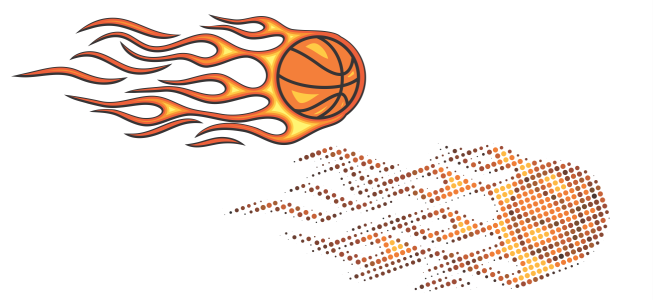
Mosaico vetorial criado com o Pointillizer
Os mosaicos vetoriais criados com o Pointillizer são ideais para envelopamento de veículos e projetos de decoração de janela. Você pode ajustar seus projetos à perfeição usando uma matriz de controles.
Para criar um mosaico vetorial


Para ajustar um mosaico vetorial
Use qualquer um dos controles na janela do inspetor Pointillizer para personalizar e ajustar seu mosaico vetorial.
Densidade: Este controle permite ajustar o número de ladrilhos por polegada quadrada.
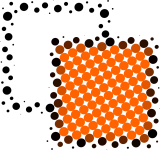
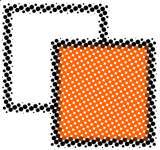
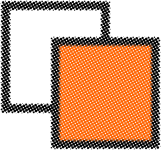
Escala: Esse controle permite ajustar o tamanho de todos os ladrilhos, aumentando ou diminuindo suas dimensões. Valores maiores do que o valor padrão 1 aumentam o tamanho do ladrilho; valores inferiores a 1 diminuem o tamanho do ladrilho.
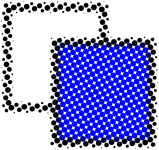
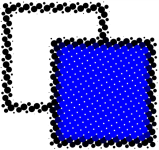
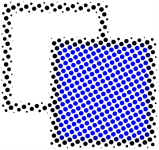
Ângulo da tela: Use esse controle para girar cada fileira de ladrilhos sobre o eixo horizontal conforme o ângulo especificado. Valores positivos fazem as linhas girarem no sentido anti-horário.
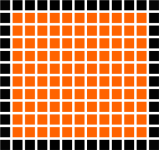
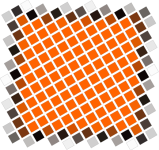
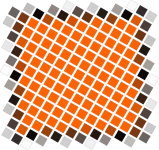
Manter a fonte original: Quando você marca a caixa de seleção Manter original, o gráfico de origem é preservado, e o mosaico vetorial (saída) é colocado acima. Desmarque a caixa de seleção para que o gráfico de origem seja excluído automaticamente após a criação do mosaico.
Limitar cores: Marque esta caixa de seleção para controlar o número de cores que são utilizadas para renderizar o mosaico. Para especificar o número máximo de cores na saída, digite um valor na caixa Número.

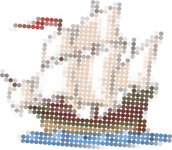
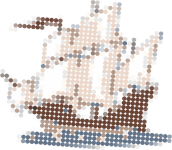
Escolha entre uma série de algoritmos de rastreamento para personalizar o mosaico.
O Método permite que você escolha uma técnica para interpretar o gráfico de origem. Três métodos de rastreamento estão disponíveis: Uniforme (branco fosco), Modulação de Tamanho 1 (opacidade) e Modulação de Tamanho 2 (luminosidade).

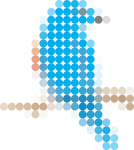

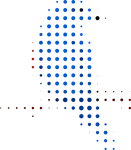
A opção Mesclar adjacente permite especificar o número máximo de ladrilhos de cores semelhantes a serem combinados em um único ladrilho. Essa configuração terá efeito apenas se houver espaço suficiente disponível.

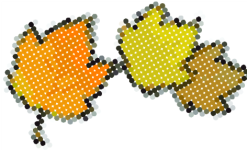
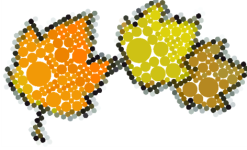
A opção Soldar sobreposição adjacente permite soldar ladrilhos sobrepostos. Marque esta caixa de seleção para renderizar a saída em grupos de cor; desmarque esta caixa de seleção para preservar mais detalhes.

A caixa de listagem Forma permite que você escolha uma das formas de ladrilho predefinidas, como círculo ou quadrado. Para utilizar uma forma de ladrilho personalizada, faça o seguinte: