Preparar um arquivo de fonte de dados
A primeira etapa no processo de mesclagem de impressão é preparar o arquivo de fonte de dados. As informações de um arquivo de fonte de dados são organizadas em colunas, campos e registros. Um campo refere-se a uma única unidade de dados dentro de um registro, enquanto uma coluna refere-se a um conjunto de campos relacionados que compartilham o mesmo tipo e formato de dados. Um registro pode ter uma ou mais colunas.
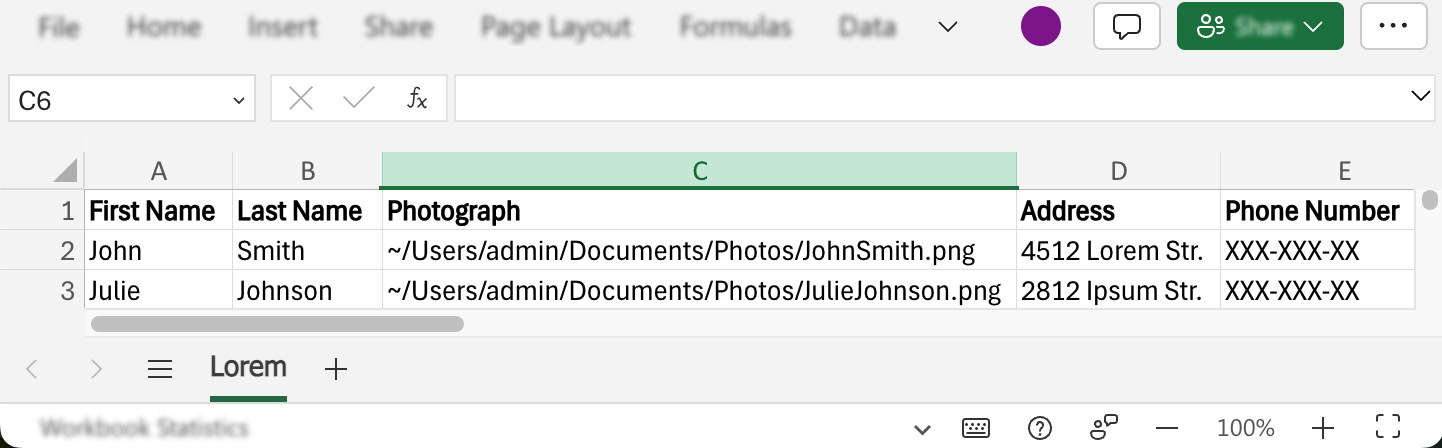
Neste exemplo de um arquivo de fonte de dados da pasta de trabalho do Excel (XLSX), cada registro inclui um nome, sobrenome, fotografia, endereço e número de telefone. Cada item dentro de uma coluna, como '"4512 Lorem Str." e "2812 Ipsum Str.", é reconhecido como um campo.
É possível criar uma fonte de dados ou importar uma existente. CorelDRAW suporta os seguintes arquivos de fonte de dados: arquivos de texto (TXT), arquivos CSV (valores separados por vírgula), arquivos RTF (Rich Text Format) e arquivos da pasta de trabalho do Excel (XLSX) e arquivos.
Criar arquivos de fonte de dados no CorelDRAW
As colunas podem conter vários tipos de dados, incluindo texto, valores numéricos ou caminhos de arquivo.
Os dados de texto consistem em caracteres alfabéticos ou numéricos, como nomes, endereços, números de telefone ou endereços de e-mail.
Dados numéricos incluem qualquer tipo de valor numérico, como números inteiros ou decimais. É possível escolher opções de formatação para campos numéricos e configurá-los para incrementar automaticamente quando valores forem adicionados.
Nas colunas de caminho, você pode especificar caminhos de arquivo para ativos de imagem, como logotipos, ícones ou fotografias. Você pode inserir um caminho manualmente ou procurar um arquivo. Se inserir caminhos manualmente, certifique-se de seguir as convenções e regras de local do sistema de arquivos do seu sistema operacional. O aplicativo suporta apenas caminhos de arquivo válidos em unidades locais e de rede, e não URLs.
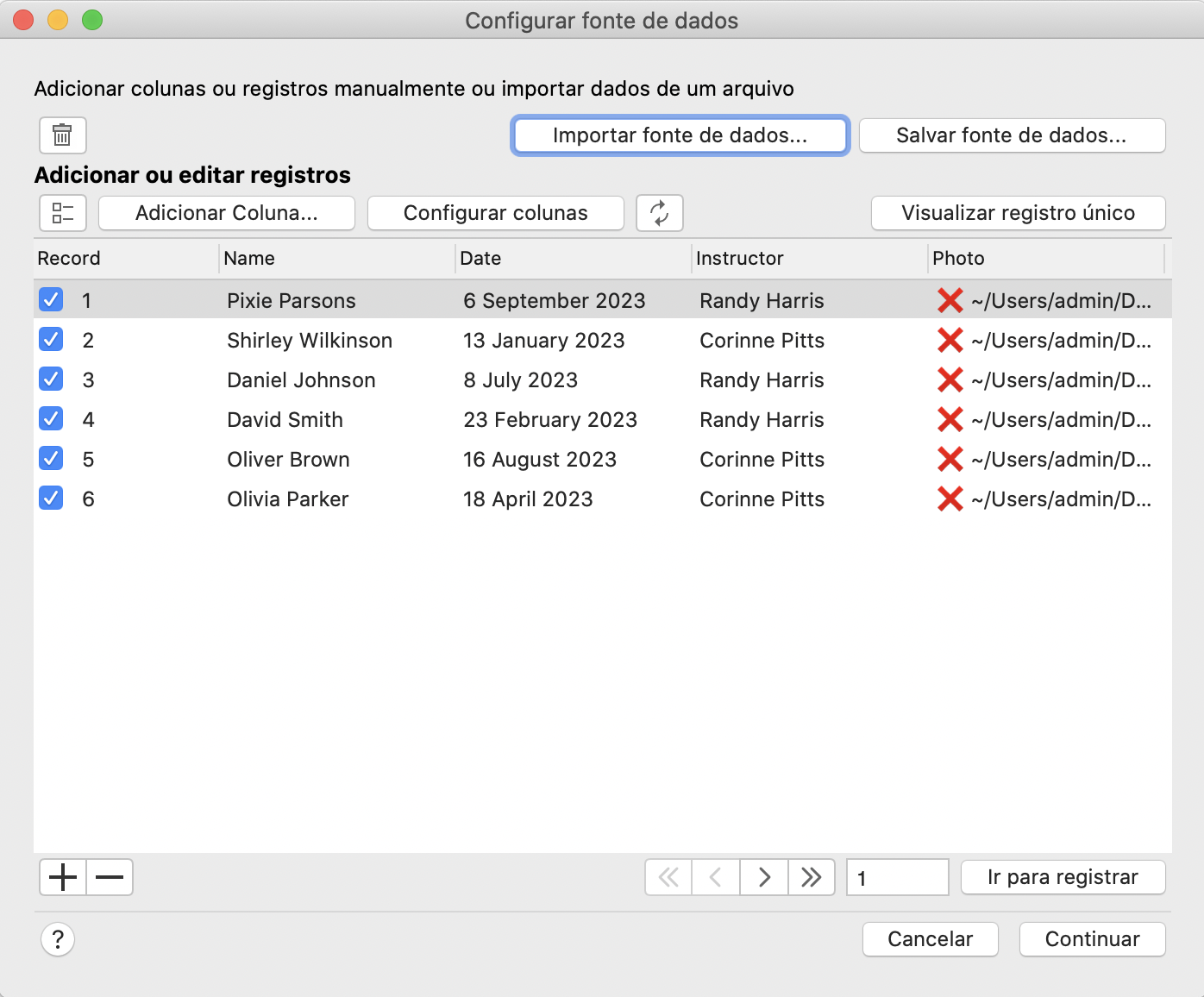
Quando você acessa a caixa de diálogo Configurar fonte de dados ou sincroniza com a fonte de dados, o aplicativo valida os caminhos. Um "X" antes de um nome de arquivo indica que um caminho de arquivo é inválido ou o arquivo não pode ser encontrado no local especificado.
CorelDRAW permite adicionar, excluir e renomear colunas. Quando você adiciona uma coluna manualmente, não há registros por padrão. Se quiser preencher automaticamente uma coluna com dados, você poderá importar a coluna de um arquivo de fonte de dados. Para mais informações sobre como importar colunas, consulte Para importar uma coluna de um arquivo de fonte de dados.
Você pode adicionar e excluir registros e editar campos nos registros. Todos os registros são selecionados por padrão; no entanto, se você quiser usar apenas os dados de registros específicos, poderá desmarcar rapidamente todos os registros e selecionar apenas os necessários. Além disso, é possível adicionar um registro à lista de registros selecionados ao navegar por registros na exibição de registro único (Exibir registro único).
Dependendo de suas preferências e requisitos, você pode exibir um registro ou vários por vez. Se for preciso examinar todo o conjunto de dados ou comparar informações em diferentes registros, você poderá usar o modo de exibição que exibe todos os registros (Exibir Todos os registros). Quando você precisa se concentrar em um registro específico em detalhes, o modo de exibição de registro único (Exibir registro único) fornece uma interface limpa e organizada, minimizando as distrações de outros registros.
CorelDRAW oferece vários métodos para navegar e localizar registros. Para encontrar rapidamente as informações necessárias, você pode rolar pelos registros, navegar por uma lista ou ir diretamente para um registro específico.
É possível remover rapidamente todos os dados de mesclagem, se necessário. Isso pode ser útil quando você deseja redefinir o documento para seu estado original e começar do zero. Oferece conveniência e eficiência, fornecendo uma maneira rápida e fácil de limpar os dados de mesclagem sem excluir manualmente cada registro e coluna individual.
Criar arquivos de fonte de dados em um editor de texto
É possível criar uma fonte de dados em um editor de texto. Se você planeja exportar para RTF (Rich Text Format), certifique-se de que o editor de texto suporta salvar arquivos no formato RTF. Abra um novo arquivo e indique o número de colunas que deseja incluir na primeira linha. Por exemplo:
Na segunda linha, especifique os nomes das colunas separados por uma barra invertida. Cada campo de deve começar e terminar com uma barra invertida. Para indicar que uma coluna contém caminhos de arquivo, inclua o símbolo "arroba" (@) antes do nome da coluna. Por exemplo:
\Name\\Date\\Instructor\\@Photo\
Nas linhas seguintes, digite os dados que devem aparecer no documento mesclado. Cada linha constitui um registro. Por exemplo:
\Pixie Parsons\\6 September 2023\\Mr. Randy Harris\\"~/Users/admin/Documents/UserProfilePictures/RandyHarrisPicture.jpg"\
Depois de adicionar as informações necessárias, salve o arquivo como um arquivo de texto ANSI (extensão .TXT) ou como um arquivo RTF. Veja abaixo um exemplo de uma fonte de dados TXT ou RTF:
\Name\\Date\\Instructor\\@Photo\
\Pixie Parsons\\6 September 2023\\Mr. Randy Harris\\"~/Users/admin/Documents/UserProfilePictures/RandyHarrisPicture.jpg"\
\Shirley Wilkinson\\13 January 2023\\Ms. Corinne Pitts\\"~/Users/admin/Documents/UserProfilePictures/CorinnePittsPicture.jpg"\
Em arquivos CSV (delimitados por vírgula), os campos são separados por vírgulas ou tabulações, os registros são separados por quebras de parágrafo. Por exemplo:
Pixie Parsons,6 September 2023,Mr. Randy Harris,"~/Users/admin/Documents/UserProfilePictures/RandyHarrisPicture.jpg"
Shirley Wilkinson,13 January 2023,Ms. Corinne Pitts,"~/Users/admin/Documents/UserProfilePictures/CorinnePittsPicture.jpg"
Você também pode criar uma fonte de dados em um aplicativo de planilha, como o Microsoft Excel. Para indicar que uma coluna contém caminhos de arquivo, inclua o caractere "arroba" (@) antes do nome da coluna precedido por aspas simples (ou apóstrofo) "'" como um caractere de escape. Por exemplo:
Importar e sincronizar com arquivos de fonte de dados
Se preferir criar e modificar a fonte de dados em um editor de texto ou aplicativo de planilha, você poderá importá-la para o CorelDRAW e sincronizá-la conforme necessário. O aplicativo mantém um link para o arquivo de fonte de dados e permite que você atualize os dados em seu projeto com as alterações mais recentes da fonte. Se um arquivo de fonte de dados estiver ausente, você terá a opção de vincular a um novo local ou usar os dados incorporados. Ao sincronizar, não são retidas quaisquer modificações manuais nos dados, incluindo adição, exclusão ou edição de colunas. Para manter as alterações, você pode salvar os dados em um novo arquivo ou substituir o arquivo de fonte de dados vinculado.
Além de importar um arquivo de fonte de dados, você pode trazer seletivamente dados de colunas específicas. Isso permite escolher e mesclar dados de diversas fontes, ampliando suas possibilidades. Ao decidir entre importar uma fonte de dados ou colunas únicas, considere suas necessidades específicas. Importar toda a fonte de dados é uma escolha ideal quando todas as informações necessárias estão contidas em uma única fonte. A capacidade de sincronizar os dados em seu documento com quaisquer alterações subsequentes feitas na fonte será particularmente benéfica se você antecipar futuras modificações na fonte de dados, pois permite manter informações atualizadas em seu projeto. Por outro lado, ao optar por importar colunas individuais, você obtém os benefícios da seleção focada e maior versatilidade na mesclagem de dados de várias fontes. É importante observar que, embora a funcionalidade de sincronização não esteja disponível neste cenário, a capacidade de combinar elementos de dados de acordo com suas preferências e requisitos adiciona uma flexibilidade valiosa ao seu fluxo de trabalho. Além disso, você tem a opção de exportar os dados para um novo arquivo e vinculá-lo convenientemente, se necessário.
Exportar arquivos de fonte de dados
Ao criar uma fonte de dados no CorelDRAW, você pode salvá-la em um novo arquivo que pode ser útil para acessar e gerenciar os dados em um aplicativo de editor de texto ou de planilha. Se quiser substituir um arquivo existente, verifique se o arquivo não é somente leitura. É possível salvar todos os registros ou apenas registros selecionados.
Salvar dados de mesclagem em arquivos
Quer você crie um arquivo de dados no CorelDRAW ou importe um arquivo de dados existente para o CorelDRAW, por padrão, os dados são salvos em seu documento e retidos até que você execute a mesclagem de dados. Você pode optar por não armazenar os dados com documentos.
Para criar um arquivo de fonte de dados usando o CorelDRAW

 e insira os dados nos campos correspondentes ao registro.
 . Navegue até a pasta onde você armazena o arquivo desejado, clique em um arquivo e, depois, em
  .
.


 ou
ou  , respectivamente.
 ou
ou  , respectivamente.
 .
.Para exportar uma fonte de dados
 Impressão mesclada. No inspector Impressão mesclada, clique em Editar), execute uma tarefa na tabela a seguir.
Para criar uma fonte de dados usando um editor de texto
Para importar um arquivo de fonte de dados

Para garantir a renderização correta de caracteres em dados de impressão mesclada ao importar arquivos TXT ou CSV, é recomendável incluir uma BOM (Byte Order Mark).
Colunas vazias são ignoradas na importação.
Na importação de um arquivo de fonte de dados que contém caminhos, o aplicativo valida os caminhos. Se não for possível encontrar um arquivo em um local especificado, um "X" aparecerá antes do nome do arquivo.
Para importar uma coluna de um arquivo de fonte de dados
 .
. aparece ao lado do botão para indicar que os dados da coluna foram importados com êxito e a dica de ferramenta mostra o nome do arquivo e o local da fonte de dados.
As colunas devem ter nomes exclusivos.

Depois de importar as colunas necessárias, você pode salvar os dados em um novo arquivo e vinculá-lo, se necessário. Para mais informações sobre como salvar arquivos de fonte de dados, consulte Para exportar uma fonte de dados.
Para sincronizar dados vinculados com a versão mais recente da fonte de dados
O botão Sincronizar com a fonte de dados aparece esmaecido quando não há nenhuma fonte de dados vinculada a um desenho. Depois de importar uma fonte de dados, a dica de ferramenta do botão Sincronizar com a fonte de dados  mostra o local da fonte de dados.
Quando são feitas alterações na fonte de dados, como atualizar seu conteúdo ou renomear ou mover o arquivo para um novo local, o botão Sincronizar com a fonte de dados  indica a disponibilidade de uma versão mais recente ou denota que o aplicativo não pode acessar os dados de origem.
Para salvar ou remover dados de mesclagem de um documento
 .
.Se você optar por não salvar os dados de impressão em um desenho, serão retidos todos os campos de dados que você possa ter adicionado no documento de formulário.