Dividir objetos
Você pode dividir objetos vetoriais, textos e bitmaps. Você pode dividir objetos únicos ou grupos de objetos em linhas retas, à mão livre ou Bézier.
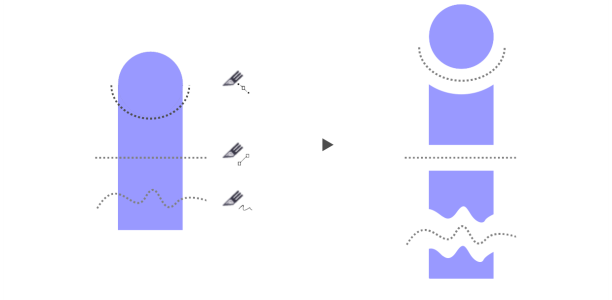
(De cima para baixo) Três modos para dividir objetos estão disponíveis: Bézier, Linha de dois pontos e Mão livre.
Além disso, você pode criar uma margem entre os novos objetos resultante da ação de divisão, ou pode fazer com que os novos objetos se sobreponham.

Este bitmap foi dividido em dois ao longo de uma linha à mão livre. O valor de margem foi especificado antes de cortar o bitmap.
Ao dividir um objeto usando a ferramenta Faca  , o CorelDRAW permite escolher se deseja converter os contornos em objetos de curva ou mantê-los como contornos. Por padrão, o aplicativo escolhe automaticamente a opção que melhor preserva a aparência do contorno.
Quando dividir objetos que possuem linhas tracejadas, pontas de seta ou extremidades, a opção Converter para objetos preserva melhor a aparência do contorno. Quando você escolher a opção Automática para esses objetos, o CorelDRAW converte os contornos em objetos.
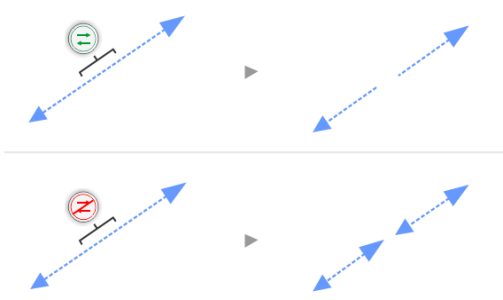
Parte superior: O contorno (uma linha tracejada com pontas de seta neste exemplo) foi convertido em objetos após a divisão, preservando a aparência original. Parte inferior: A opção Manter contornos foi usada, resultando em duas linhas com pontas de seta no início e no final.
Para dividir um objeto

 — para dividir o objeto em uma linha reta. Para forçar a linha em incrementos de 15 graus, mantenha pressionado Shift + Command.
 — para dividir o objeto em uma linha à mão livre
 na barra de propriedades. Clique no local em que deseja começar a cortar o objeto, arraste a alça de controle até o local em que deseja posicionar o próximo nó e clique. Continue clicando para adicionar mais segmentos retos à linha. Para adicionar um segmento curvo, aponte para o local onde deseja posicionar o nó e arraste o mouse para formar a curva. Para forçar a linha em incrementos de 15 graus, mantenha pressionado
Ao dividir um objeto usando a ferramenta Faca, os novos objetos tornam-se objetos de curva.