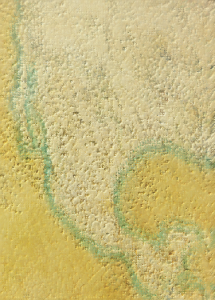
Textura
Os efeitos especiais de textura permitem adicionar textura a uma imagem utilizando diversas formas e superfícies. Você utiliza tijolos, bolhas, tela, pele de elefante, plástico e pedra ou cria efeitos de gravação e de pintura base. Você também utiliza esses efeitos para fazer a imagem parecer ter sido pintada em uma parede rebocada ou como se ela estivesse sendo vista através de uma porta de tela.
Parede de tijolos

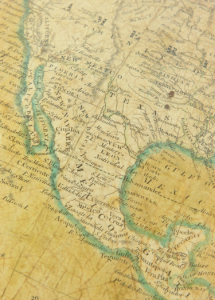
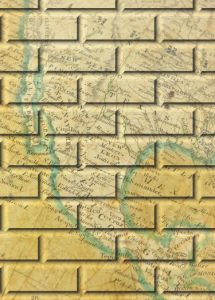
O efeito Parede de tijolos (Efeitos  Textura Parede de tijolos) agrupa pixels em uma série de células encaixadas para dar à imagem a aparência de uma pintura sobre uma parede de tijolos. Você pode especificar o tamanho dos tijolos e a densidade do padrão de tijolos.
Bolhas
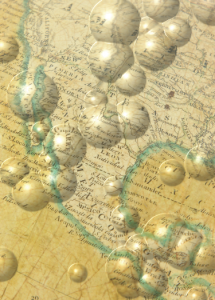
O efeito Bolhas (Efeitos Textura Bolhas) cria uma espuma de bolhas em uma imagem. Você pode especificar o tamanho das bolhas e a quantidade da imagem que é coberta.
Tela
O efeito Tela (Efeitos Textura Tela) aplica uma superfície texturizada a uma imagem, permitindo utilizar outra imagem como uma tela. Você pode escolher um mapa de tela predefinido ou carregar qualquer imagem como mapa da tela. Para obter melhores resultados, escolha imagens com contraste entre alto e médio.
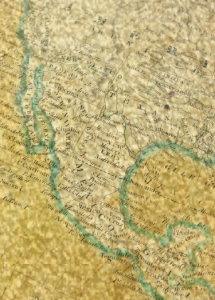
Calçamento
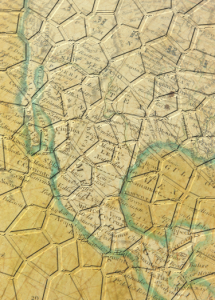
O efeito Calçamento (Efeitos Textura Calçamento) faz com que a imagem pareça ter sido criada com pedras de calçamento. Você pode especificar o tamanho, o espaçamento e a granulosidade das pedras de calçamento.
Pele de elefante
O efeito Pele de elefante (Efeitos Textura Pele de elefante) dá à imagem um efeito enrugado criando uma sobreposição de linhas onduladas. Você pode especificar a idade da pele do elefante (até 100 anos), bem como a cor da pele.
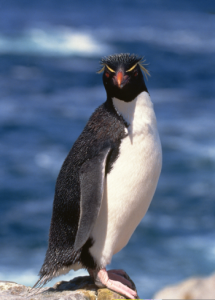
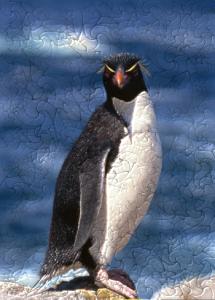
Gravação
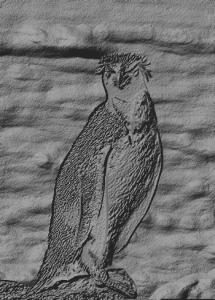
O efeito Gravação (Efeitos Textura Gravação) transforma a imagem em uma gravação. Você pode controlar a profundidade da gravação, a quantidade de detalhes, a direção da luz incidente e a cor da superfície de metal.
Plástico
O efeito Plástico (Efeitos Textura Plástico) faz com que a imagem pareça ter sido criada com plástico. Você pode especificar a profundidade da imagem, além da cor e o ângulo da luz que brilha no plástico. Também é possível personalizar o ângulo da luz. Destacar define o brilho da acentuação da imagem. Profundidade define a profundidade do sombreamento do plástico. Suavização define a quantidade de detalhes da imagem. O botão Direção da luz permite que você defina a direção da luz. O seletor de cores permite que você escolha uma cor da luz.
Parede rebocada
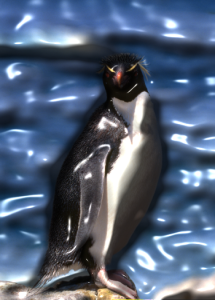
O efeito Parede rebocada (Efeitos Textura Parede rebocada) redistribui os pixels de forma que a imagem pareça ter sido pintada em uma parede rebocada.
Escultura em relevo
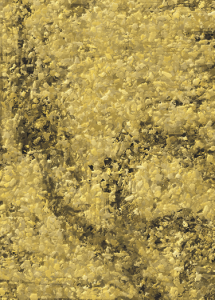
O efeito Escultura em relevo (Efeitos Textura Escultura em relevo) transforma a imagem em uma escultura em relevo. Você pode definir a suavidade do relevo, a quantidade de detalhes nele contidos, a direção da luz incidente e a cor da superfície.
Porta de tela
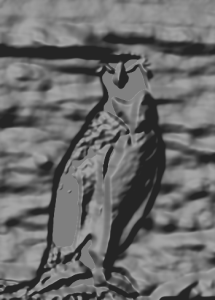
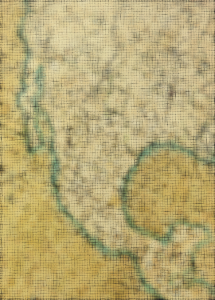
O efeito Porta de tela (Efeitos Textura Porta de tela) faz com que a imagem pareça visualizada através de uma porta de tela. Você pode especificar o detalhe e o brilho da malha, a suavidade dentro da imagem e se a imagem é colorida ou preto e branco.
Pedra
O efeito Pedra (Efeitos Textura Pedra) transforma a imagem em uma textura de pedra. Você pode especificar a quantidade de detalhes, a densidade do padrão e o ângulo da luz que atinge uma imagem. Pode-se aplicar um estilo de pedra predefinido ou criar e salvar um estilo de pedra personalizado como predefinido.
Pintura base
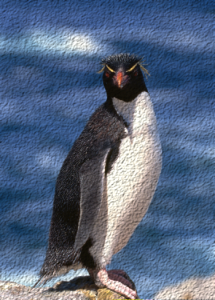
O efeito Pintura base (Efeitos Textura Pintura base) faz com que a imagem pareça uma pintura criada em uma tela e depois coberta de camadas de tinta. Você pode especificar o grau no qual a imagem original é pintada sobre a imagem e ajustar o brilho da imagem.