Transformar cores e tons
Você pode transformar a cor e o tom de uma imagem a fim de produzir um efeito especial. Por exemplo, você pode criar uma imagem que parece um negativo de uma fotografia ou nivelar a aparência de uma imagem. Para transformar a cor e o tom das imagens, é possível usar os seguintes efeitos:
• Inverter cores — permite inverter as cores de uma imagem. A inversão de uma imagem cria a aparência de um negativo fotográfico.
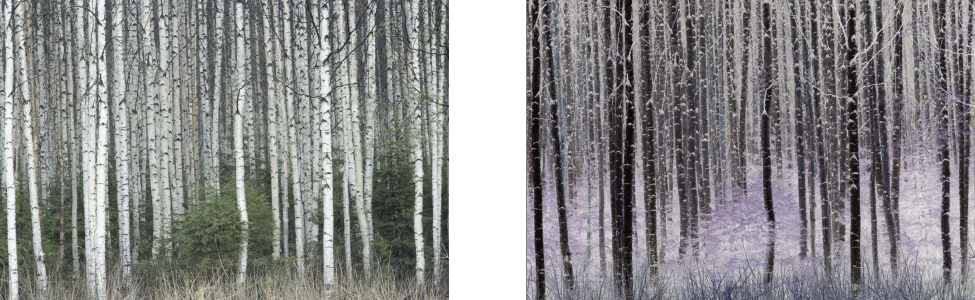
O efeito Inverter faz uma negativa de uma imagem ao converter todos os valores de cor para seus opostos: preto vira branco, azul vira amarelo, e assim por diante.
• Posterizar — permite reduzir o número de valores tonais de uma imagem. A posterização remove as gradações e cria áreas maiores de uma só cor.

O efeito Posterizar converte os intervalos de cor em uma imagem em blocos sólidos de cores.
Para transformar cores e tons


• Desentrelaçar — para remover linhas das imagens digitalizadas ou entrelaçadas. Linhas pares remove linhas pares. Linhas ímpares remove linhas ímpares. Duplicação preenche as lacunas entre as linhas horizontais duplicando as cores dos pixels adjacentes. Interpolação preenche os espaços com cores criadas pela média dos pixels circundantes.
• Posterizar — para reduzir o número de valores tonais de uma imagem. Mova o controle deslizante Nível para definir o nível em que a posterização começa. O nível 2 resulta em posterização drástica; o nível 32 não tem efeito sobre a maioria das imagens.