Выбор и активация страниц
Можно выбрать несколько страниц, однако активной будет только одна страница. Страницы можно выбрать и активировать в окне рисования, инспекторе Страницы и навигаторе документов. Выберите метку имени страницы с помощью инструмента Указатель, чтобы изменить размер страницы. В пользовательском макете многостраничного просмотра выбор метки имени страницы с помощью инструмента Указатель также позволяет изменить положение страницы в окне рисования. Подробнее о многостраничных режимах просмотра см. в разделе Упорядочение страниц в многостраничном просмотре. Выбор страницы в инспекторе Страницы или вкладки в навигаторе документов позволяет удалить, дублировать или переместить страницу в другое место в документе.
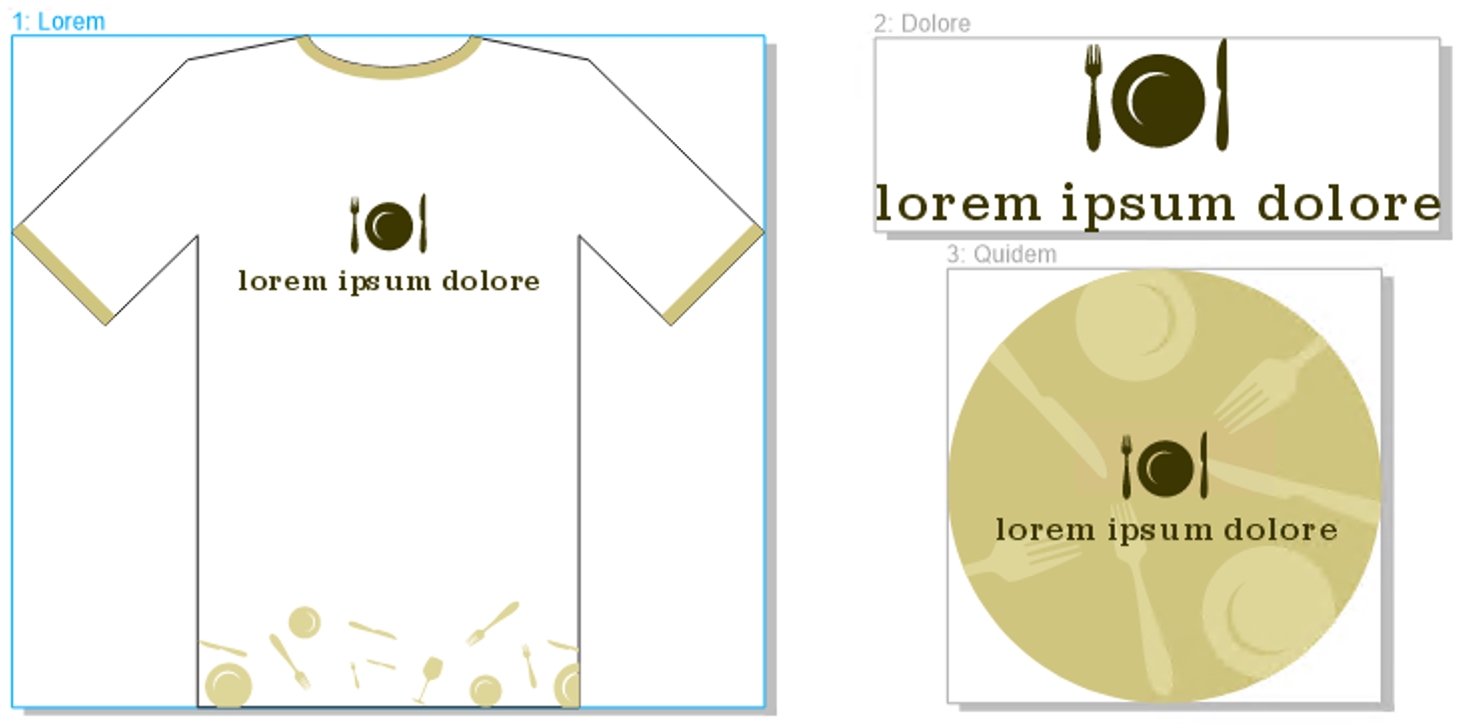
Цветной контур вокруг страницы в многостраничном просмотре указывает на то, что страница активна. Цвет контура зависит от темы пользовательского интерфейса.
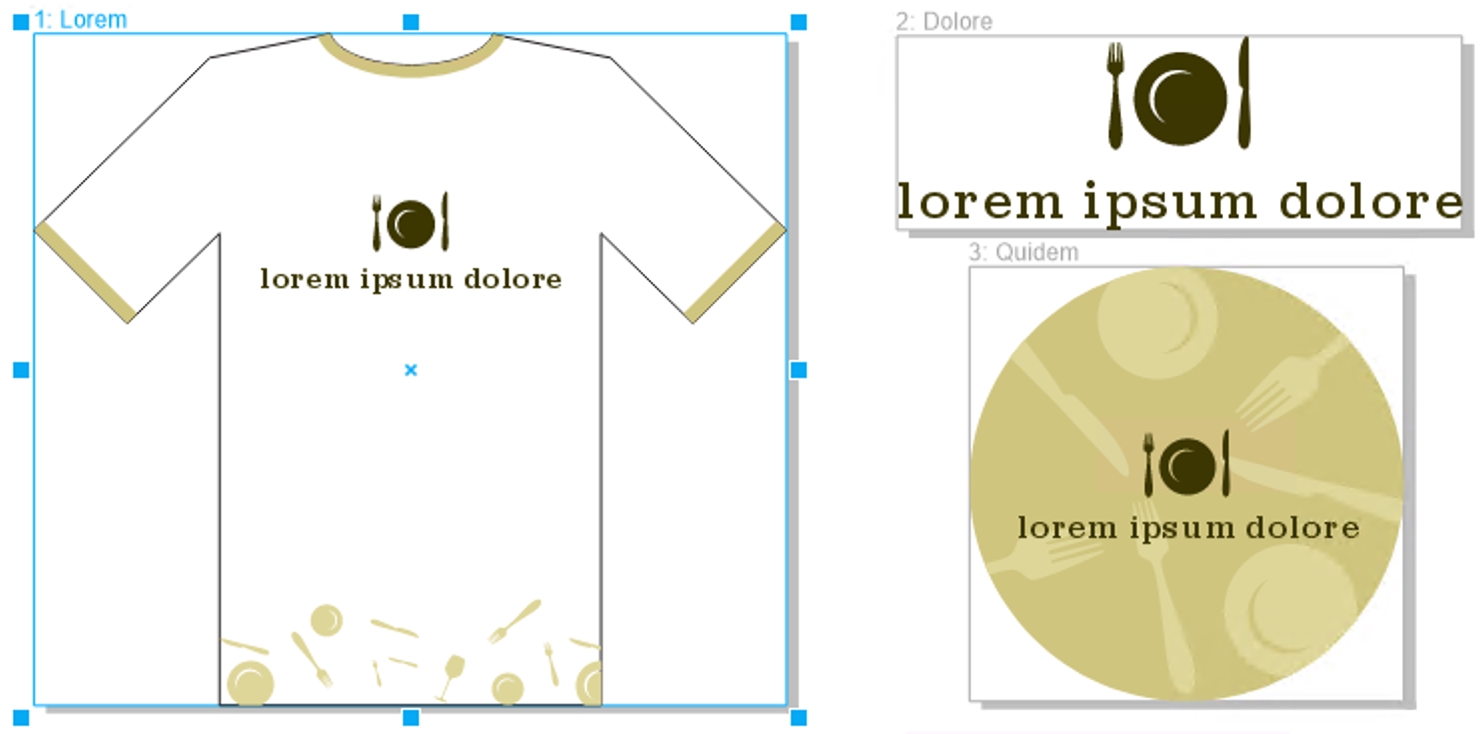
Маркеры управления вокруг страницы в многостраничном просмотре указывают на то, что страница выбрана.
Выбор страницы


Можно также выбрать страницу, нажав на вкладку страницы в навигаторе документа.
Чтобы выбрать несколько страниц в многостраничном просмотре, выберите инструмент Указатель  в наборе инструментов, нажмите клавишу Shift, нажмите на метку имени страницы, которую требуется выбрать, а затем нажмите на другие страницы, которые требуется добавить.
Можно также выбрать несколько непоследовательных страниц в инспекторе Страницы (Окно  Инспекторы Страницы) при нажатой клавише , нажимая на нужные страницы.
Можно также выбрать несколько последовательных страниц в инспекторе Страницы, нажав на первую страницу в диапазоне страниц, которые необходимо выбрать, удерживая нажатой клавишу Shift, нажав на последнюю страницу в диапазоне.
Активизация страницы
Инспекторы Страницы).
Инструменты Масштаб, Панорамирование и Пипетка не активируют страницы.
Все новые объекты, созданные в многостраничном просмотре, включая объекты, охватывающие две страницы или объекты, которые выходят за границы страницы, добавляются на активную страницу.
Когда страница активна, ее имя выделяется цветом и жирным шрифтом в инспекторе Объекты.