Спирали
Можно рисовать спирали двух типов: симметричные и логарифмические. Симметричные спирали растянуты равномерно, с одинаковым расстоянием между витками. В логарифмических спиралях расстояние между витками постепенно увеличивается. Можно задать коэффициент расширения логарифмической спирали.
Можно изменить настройки по умолчанию инструмента «Спираль», чтобы все новые нарисованные спирали обладали требуемыми свойствами.
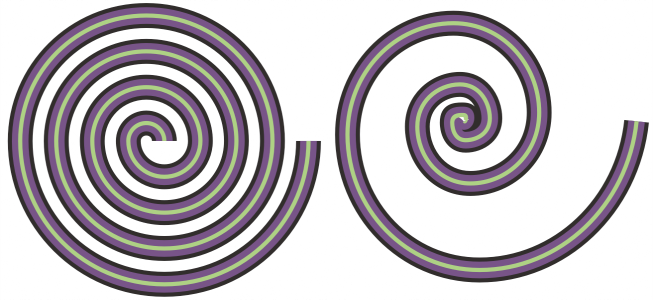
Симметричная спираль (слева) и логарифмическая спираль (справа)
Рисование спирали

 .
.


Можно нарисовать спираль от центра к краю, если при перетаскивании курсора удерживать нажатой клавишу Shift.
Кроме того, можно нарисовать спираль, имеющую одинаковый размер как по вертикали, так и по горизонтали, если при перетаскивании курсора удерживать нажатой клавишу Command.
Выбор настроек по умолчанию для инструмента «Спираль»
