位移、旋转、镜像和翻转文本
可以垂直或水平位移美术字和段落文本中的字符或者对它们进行旋转以产生有趣的效果。可以将字符矫正到原始位置,以及将经过垂直位移的字符返回到基线。还可以镜像或翻转美术字和段落文本字符。
如果想要调整适合路径(如圆形或手绘线条)的整个文本对象的位置,请参阅调整适合路径的文本的位置.
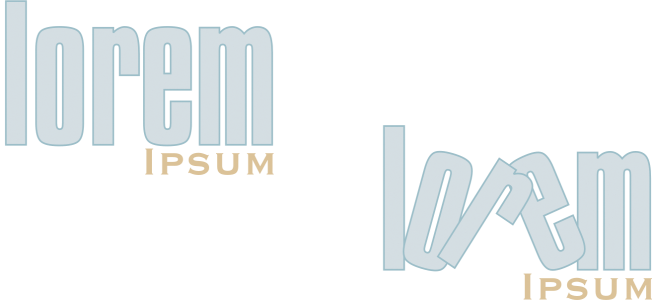
位移或旋转字符

 选择一个或多个字符。
 ,显示更多选项。
您也可以使用形状工具  位移或旋转字符。选择字符节点或节点,然后在属性栏上的字符水平偏移框、字符垂直偏移框或字符角度框中键入值。
矫正位移或旋转的字符
使垂直位移的字符返回基线
镜像文本
 - 从左向右翻转文本字符
 - 从上向下翻转文本字符
您也可以通过按住 命令,同时将选择手柄拖到对象的另一边来镜像文本。
也可以镜像适合于路径的文本。有关详细信息,请参阅 镜像适合路径的文本.
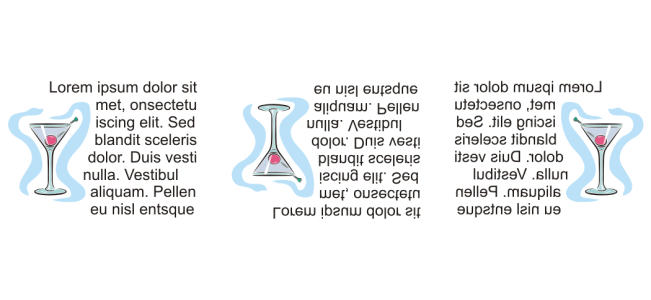
从左至右依次为:原来格式的文本、垂直镜像的文本和水平镜像的文本
通过沿对角线拖动翻转文本