Zarovnání textu
Aplikace CorelDRAW umožňuje zarovnávat text různými způsoby. Odstavcový text můžete zarovnávat vodorovně a svisle vzhledem k jeho textovému rámečku. Odstavcový text můžete zarovnávat pomocí mřížky účaří. Další informace naleznete v tématu Zarovnání textu k mřížce účaří. Můžete také zarovnávat text ke zvolenému objektu.
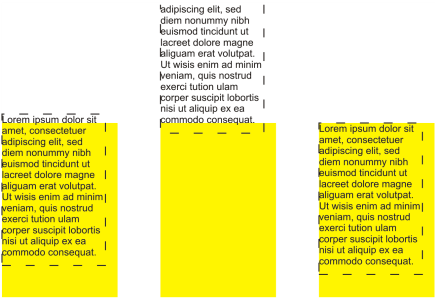
K zarovnání textového objektu vzhledem k jiným objektům lze použít účaří prvního řádku, účaří posledního řádku nebo okraj textového rámečku.
Řetězcový text lze zarovnávat vodorovně, nikoli však svisle. Při zarovnání řetězcového textu je zarovnán celý textový objekt vzhledem k vymezujícímu rámečku. Pokud nedošlo k vodorovnému posunutí znaků, má použití textu bez zarovnání stejný účinek jako zarovnání vlevo.

Řetězcový text je zarovnáván v rámci vymezujícího rámečku označeného osmi úchyty výběru (černé čtverečky). Text nahoře je zarovnán doleva, text dole je zarovnán doprava.
Vodorovné zarovnání textu

 klikněte na objekt řetězcového textu nebo textový rámeček, jehož obsah chcete zarovnat.
 Ukotvitelné panely Vlastnosti.
 a zobrazte možnosti související s odstavci.
Text můžete vodorovně zarovnat také kliknutím na tlačítko Vodorovné zarovnání na panelu vlastností a výběrem stylu zarovnání ze seznamu. Na panelu vlastností se zobrazuje ikona, která odpovídá aktuálnímu stylu zarovnání.
Zarovnávat můžete více odstavců textového rámečku jejich výběrem pomocí nástroje Text  a výběrem stylu zarovnání.
Postup při svislém zarovnání textu odstavce
Ukotvitelné panely Vlastnosti. ; zobrazí se možnosti související s rámečky.
Zarovnání textu vzhledem k objektu
, podržte stisknutou klávesu Shift a klikněte na textový objekt a poté na objekt. – pro zarovnání objektů použije účaří prvního řádku textu
 – pro zarovnání objektů použije účaří posledního řádku textu
 – zarovná text podle
  .
. – zarovnání levých okrajů objektů
 – zarovnání středů objektů podle svislé osy
 – zarovnání pravých okrajů objektů
 – zarovnání horních okrajů objektů
 – zarovnání středů objektů podle vodorovné osy
 – zarovnání dolních okrajů objektů
 .
.
Pokud textové objekty vybíráte postupně jeden po druhém, je jako referenční objekt pro zarovnání ostatních objektů použit poslední vybraný objekt. Pokud pomocí rámečku vyberete objekty před jejich zarovnáním, bude použit objekt umístěný v levém horním rohu výběru.