Změna polohy a sklonu znaku
Vzhled textu můžete upravit posunutím znaků svisle nebo vodorovně, čímž dojde ke změně polohy vybraných znaků vzhledem k okolním znakům.
Zadáním úhlu otočení můžete znaky také otočit.
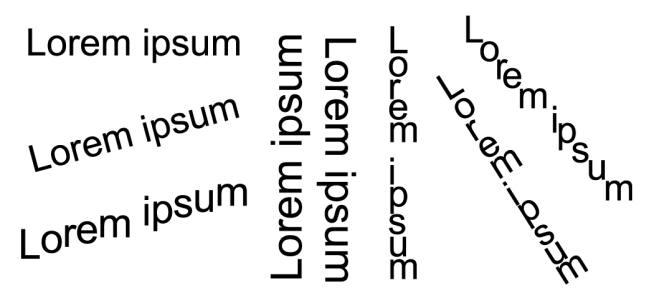
Postup při posunutí znaku

Pokud není ukotvitelný panel Vlastnosti otevřen, klikněte na možnost Okno  Ukotvitelné panely Vlastnosti.
Ukotvitelné panely Vlastnosti.
2
V ukotvitelném paneluVlastnosti klikněte na tlačítko Znak  a zobrazte možnosti související se znaky.
a zobrazte možnosti související se znaky.
3
V oblasti Znak ukotvitelného panelu Vlastnosti klikněte na tlačítko se šipkou  v dolní části oblasti Znak a zobrazte si tak další možnosti.
v dolní části oblasti Znak a zobrazte si tak další možnosti.Postup při otočení znaku
Pokud není ukotvitelný panel Vlastnosti otevřen, klikněte na možnost Okno Ukotvitelné panely Vlastnosti.
Ukotvitelné panely Vlastnosti.
2
V ukotvitelném paneluVlastnosti klikněte na tlačítko Znak a zobrazte možnosti související se znaky.
a zobrazte možnosti související se znaky.