Změna velkých a malých písmen v textu
Systém umožňuje nastavit velikost písmen slov, vět nebo odstavců vybraného textu. Například můžete použít nastavení velikosti na nadpis vybraného textu a nastavit velká první písmena každého slova. Tato funkce představuje užitečnou techniku formátování pro nadpisy, například knih nebo kapitol.
Textu můžete automaticky převést na malá nebo velká písmena, aniž byste přitom museli původní text ručně odstraňovat a přepisovat. Můžete například rychle zvýraznit štítek nebo záhlaví v dokumentu tím, že jej převedete na velká písmena.
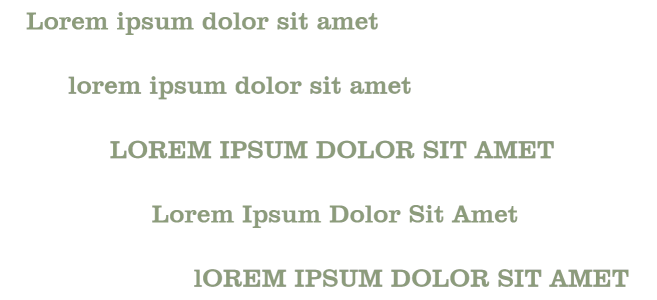
(Shora dolů) Následující možnosti velkých a malých písmen platí pro objekt řetězcového textu: Velké na začátku věty, malá písmena, VELKÁ PÍSMENA, velká na začátku slov a převrácená velká a malá písmena.
CorelDRAWAplikace umožňuje měnit velká a malá písmena u řetězcového a odstavcového textu. Například můžete použít malá písmena na zkratky tak, aby vizuálně splynuly s textem. Pokud použijete výchozí nastavení velkých písmen, bude text příliš vystupovat a zhorší se čitelnost. V následujícím příkladu je zobrazena zkratka „HOD." za použití velkých (výchozí nastavení) i malých písmen.
U textu psaného velkými písmeny můžete zlepšit čitelnost úpravou mezer mezi velkými písmeny, a to pokud dané písmo podporuje mezery velkých písmen.
Změna velkých a malých písmen v textu

 klikněte na textový
 Změna malých a velkých písmen
 Ukotvitelné panely Vlastnosti.
 a zobrazte možnosti související se znaky. zvětšit mezery mezi velkými písmeny, a tím zlepšit čitelnost.
Vyberete-li jiné písmo než OpenType, které podporuje styly velkých písmen, aplikace CorelDRAW poskytne syntetizovanou verzi stylů Kapitálky a Všechny kapitálky.
Některá písma OpenType mohou vypadat, jako že podporují funkce, které nepodporují.