Výběr písma
Vzorník písem umožňuje zobrazit stejný ukázkový text v různých písmech a velikostech, a tím vám pomáhá vybrat písmo pro projekt.
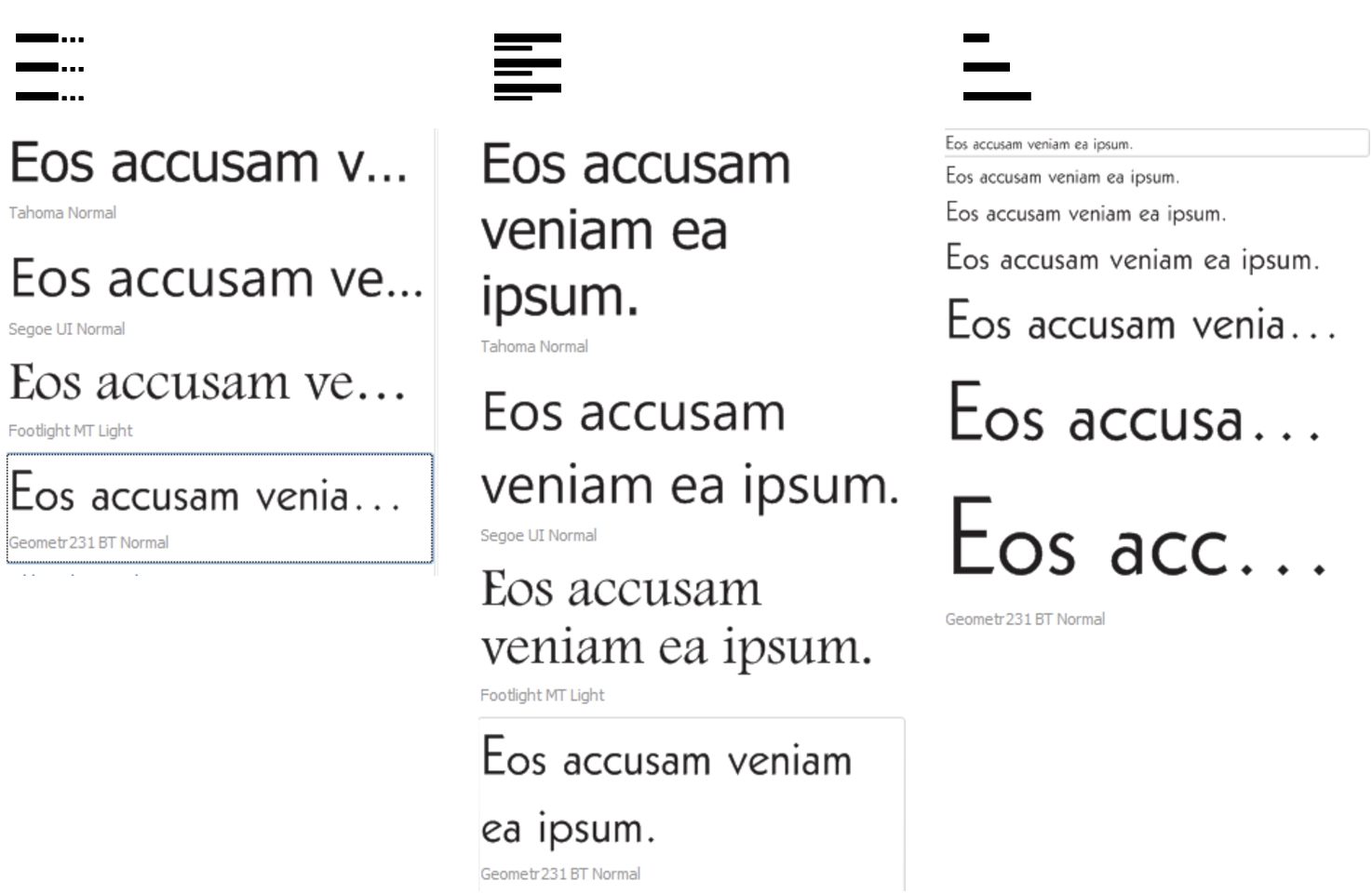
Můžete zobrazit náhled přednastavených ukázkových textů nebo můžete zadat či vložit vlastní text. Kromě toho můžete zobrazit náhled ukázkových textů jako jednotlivé řádky textu nebo jako víceřádkový text a můžete zobrazit ukázkový text jako jednotlivý řádek v rostoucích velikostech písma.
Pokud ukázkový text používá písmo OpenType, můžete zobrazit dostupné funkce OpenType a použít je na ukázkový text.
Zobrazení zleva doprava: Jednotlivý řádek, Více řádků a Vodopád
U ukázkových textů, které používají písma OpenType, můžete výběrem textu zobrazit indikátor funkcí OpenType a použít funkci OpenType. V tomto příkladu byla na vybraný text použita stylistická sada.
Chcete-li zobrazit ukázkový text v souvislostech, můžete jej vložit na požadované místo v okně kresby.
Postup při zobrazení náhledu písem pomocí vzorníku písem

1
Klikněte na položku
Okno  Ukotvitelné panely Vzorník písem
.
2
Chcete-li změnit písmo ukázkového textu, klikněte na ukázkový text a zvolte písmo v poli
Seznam písem.
Chcete-li změnit text ve všech ukázkových textech, dvakrát klikněte na ukázkový text, stisknutím klávesové zkratky
Ctrl+A text vyberte a potom zadejte nový text.
3
Chcete-li zvolit možnost zobrazení, klikněte na některé z následujících tlačítek:
•
Jednotlivý řádek 
– zobrazí ukázkové texty jako jednotlivé řádky textu.
•
Více řádků 
– zobrazí ukázkové texty jako víceřádkový text.
•
Vodopád 
– zobrazí vybraný ukázkový text jako jednotlivé řádky textu v rostoucí velikosti.
4
Chcete-li změnit velikost ukázkového textu, posuňte jezdec
Lupa.
Chcete-li změnit velikost textu v přednastavených krocích, klikněte na tlačítka
Lupa vedle jezdce
Lupa.
|
|
|
|
|
|
Vložení ukázkového textu do dokumentu |
Klikněte na ukázkový text a klikněte na položku Kopírovat. Pomocí nástroje Text  klikněte pravým tlačítkem myši na místo, na které chcete umístit ukázkový text, a poté klikněte na tlačítko Vložit. Můžete také přetáhnout ukázkový text do okna dokumentu. |
Odstranění ukázkového textu |
|
Vložení textu do ukázkového textu |
Klikněte na ukázkový text a poté stiskněte klávesovou zkratku Ctrl+V. |
Změna pořadí ukázkových textů |
Přetáhněte ukázkový text na nové místo v seznamu. |