Kombinování a propojování rámečků odstavcového textu
Textové rámečky lze zkombinovat. Také je možné rozdělit textové rámečky na dílčí komponenty – sloupce, odstavce, odrážky, řádky, slova a znaky. Vždy, když rozdělíte textový rámeček, budou jednotlivé dílčí komponenty umístěny do samostatných textových rámečků.
Propojení textových rámečků směřuje přetékající text jednoho textového rámečku do jiného. Pokud změníte velikost propojeného rámečku nebo změníte velikost textu, dojde k automatickému přizpůsobení množství textu v dalším rámečku. Textový rámeček můžete propojit před vložením textu i po něm.
Řetězcový text nelze propojovat. Rámeček odstavcového textu však můžete propojit s otevřeným nebo uzavřeným objektem. Propojíte-li rámeček s otevřeným objektem (například s čárou), bude tok textu sledovat tuto čáru jako osnovu. Propojením textového rámečku s uzavřeným objektem (například s obdélníkem) vložíte textový rámeček do tohoto objektu a usměrníte tok textu uvnitř objektu. Přesáhne-li text otevřenou nebo uzavřenou osnovu, můžete jej propojit s jiným rámečkem nebo objektem. Můžete také vytvořit propojení na stávající rámečky a objekty mezi stránkami nebo vytvořit propojený rámeček ve stejném umístění na jiné stránce.
Po propojení textových rámečků můžete přesměrovat tok textu z jednoho objektu nebo textového rámečku do jiného. Vyberete-li textový rámeček nebo objekt, bude tok textu znázorněn modrou šipkou. Tyto šipky můžete skrýt a znovu zobrazit.
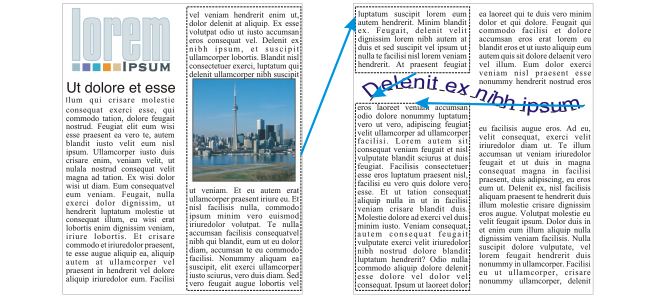
Propojením textu můžete dosáhnout požadovaného toku textu mezi rámečky a objekty.
Propojení mezi různými rámečky a mezi rámečky a objekty můžete odebrat. Odeberete-li propojení v situaci, kdy jsou propojeny jen dva rámečky, přetékající text zůstane v druhém rámečku. Odstraněním rámečku, který je součástí řady propojených rámečků, přesměruje tok textu do dalšího rámečku nebo objektu.
Ve výchozím nastavení se formátování odstavce, jako jsou sloupce, iniciály nebo odrážky, použije pouze na vybrané textové rámečky. Nastavení lze však změnit, aby se formátování použilo na veškeré propojené textové rámečky nebo na všechny vybrané a poté propojené textové rámečky. Rozdělíte-li například text v jednom rámečku do sloupců, můžete určit, zda chcete stejné rozdělení do sloupců použít i v dalších propojených rámečcích.
Postup při kombinování a rozdělení rámečků odstavcového textu

 .
.
Textové rámečky s obálkami, text umístěný na osnovu a propojené textové rámečky nelze slučovat.
Vyberete-li jako první textový rámeček se sloupci, bude sloučený textový rámeček rovněž obsahovat sloupce.
Postup při propojení rámečků odstavcového textu a objektů
 vyberte první textový rámeček.
 v dolní části textového rámečku nebo
  a rámeček zčervená.
 , proveďte jednu z následujících akcí:
Po propojení textového rámečku se záložka Tok textu změní  a směr toku textu bude znázorněn modrou šipkou. V případě, že se propojený text nachází na jiné stránce, zobrazí se číslo stránky a modrá přerušovaná čára. Informace o skrytí nebo zobrazení těchto indikátorů naleznete v tématu Postup při zadání předvoleb formátování textových rámečků.
K úspěšnému propojení textových rámečků se musíte ujistit, že je vypnuta funkce automatického přizpůsobení velikosti rámečků. Další informace naleznete v tématu Postup při přidání odstavcového textu.
Postup při přesměrování toku textu do jiného textového rámečku nebo objektu
klikněte na kartu Tok textu na dolním okraji rámečku nebo objektu obsahujícího tok textu, který chcete upravit.Postup při odebrání propojení mezi textovými rámečky nebo objekty
Propojené rámečky na různých stránkách lze rozpojit pouze v případě, že se nachází na protějších stránkách.

Propojení můžete také odebrat kliknutím na textový rámeček a pak kliknutím na příkaz Objekt  Rozdělit text.
Postup při zadání předvoleb formátování textových rámečků