Vytváření efektů zešikmení
Efekt zešikmení dodává trojrozměrnou hloubku grafickému nebo textovému objektu tím, že zkosí jeho okraje (seřízne je do úhlu). Efekty zešikmení mohou obsahovat přímé i výtažkové barvy (CMYK), a jsou tedy ideální pro tisk.
Efekt zešikmení lze kdykoliv odstranit.
Efekt zešikmení lze použít pouze na vektorové objekty a řetězcový text, nikoli na rastry.
K dispozici jsou následující styly zešikmení:
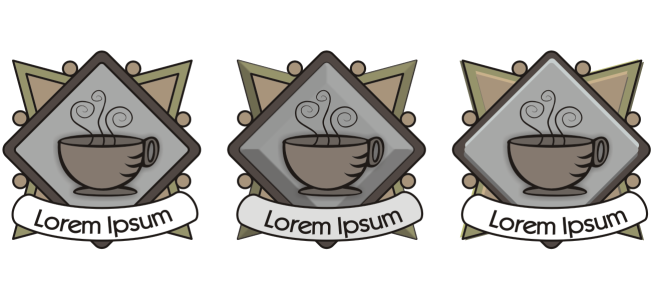
Zleva doprava: Logo bez efektu zešikmení, s efektem zešikmení Měkký okraj a s efektem zešikmení Reliéf
Intenzitu efektu zešikmení můžete ovládat zadáním šířky zešikmeného povrchu.
Objekt s efektem zešikmení vypadá jako osvětlený okolním (obklopujícím) světlem a bodovým světlem. Okolní světlo má nízkou intenzitu a nelze ho změnit. Bodové světlo je ve výchozím nastavení bílé, ale jeho barvu, intenzitu a polohu lze změnit. Změna barvy bodového světla ovlivňuje barvu zešikmených povrchů. Změna intenzity bodového světla zešikmené povrchy zesvětluje nebo ztmavuje. Změna polohy bodového světla určuje, který zešikmený povrch vypadá jako osvětlený.
Polohu bodového světla lze změnit zadáním jeho směru a výšky. Směr určuje, kde na rovině objektu (například vlevo nebo vpravo od objektu) je zdroj světla umístěn. Výška určuje, jak vysoko je bodové světlo umístěno ve vztahu k rovině objektu. Bodové světlo můžete například umístit v horizontální rovině (ve výšce 0°) nebo přímo nad objekt (ve výšce 90°).
Navíc můžete změnit barvu zešikmených povrchů, které jsou ve stínu, zadáním barvy stínu.
Postup při vytváření efektu zešikmení Měkký okraj


Efekt zešikmení lze použít pouze na řetězcový text. Odstavcový text můžete převádět na řetězcový text výběrem textu pomocí nástroje Výběr a pak kliknutím na položku Text  Převést na řetězcový text.
Nejnižší hodnota výšky (0°) umístí bodové světlo na rovinu objektu; nejvyšší hodnota výšky (90°) umístí bodové světlo přímo nad objekt.
Efekt barvy stínu je nejvíce patrný, když se bodové světlo umístí blízko roviny objektu (nízká hodnota výšky).
Je-li dána hodnota výšky, můžete změnit polohu bodového světla změnou hodnoty směru. Například s výškou 45° se poloha bodového světla s následujícími hodnotami směru změní takto:
Postup při vytváření efektu Reliéf
Efektu zešikmení Reliéf lze dosáhnout vytvořením dvou duplikátů objektu. Duplikáty jsou odsazené v opačných směrech: jeden směrem ke zdroji světla a druhý od zdroje světla. Barva duplikátu směrem k bodovému světlu je přechod barev bodového světla a objektu a je závislá na intenzitě světla. Barva duplikátu umístěného od bodového světla je padesátiprocentní přechod barev stínu a objektu.
Jezdec Výška je u stylu zešikmení Reliéf vypnutý.
Postup při odstranění efektu zešikmení