Úpravy stylů barev
Individuální styl barvy i styl barvy v souladu lze upravovat.
Když upravujete soulad, můžete upravovat styly barev zároveň se zachováním vztahu mezi nimi, nebo můžete upravovat jednotlivé styly barev uvnitř souladu.
Změníte-li odstín hlavního stylu v přechodu, dojde k aktualizaci všech jeho podřízených odstínů s použitím nového odstínu a původních hodnot sytosti a jasu.
Pravidla souladu
Chcete-li posunout všechny barvy podle předem určené logiky a vytvořit různá barevná schémata (kombinace), můžete na soulad barev aplikovat pravidlo. Vybraná barva v souladu barev je považována za základní barvu a je použita jako reference k umístění zbývajících barev na barevném kruhu.
Dále můžete použít pravidlo souladu k vytvoření souladu barev zcela od začátku. Výsledný soulad barev obsahuje pět barev, které byly vytvořeny náhodně na základě vybraného pravidla, a základní barva je barva vybraná ze vzorníku souladu.
K dispozici jsou následující pravidla souladu.
•
Podobné – obsahuje barvy umístěné na barevném kruhu vedle sebe, které vytváří jasná a hladká barevná schémata
•
Podobné – zdůrazněné – podobné jako pravidlo Podobné, ale kromě sousedících barev obsahuje doplňkovou (kontrastní) barvu
•
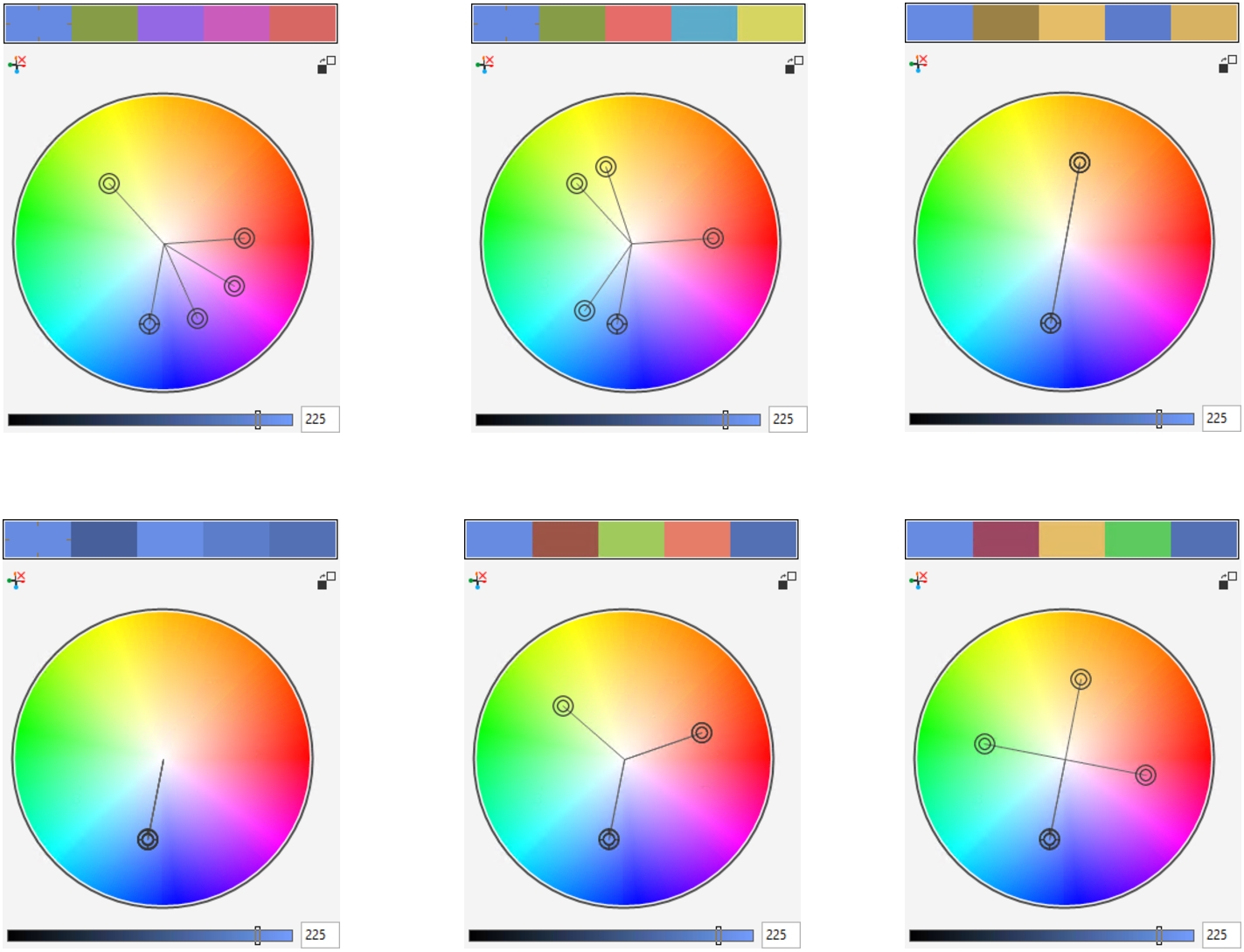
Doplňkové (známé jako „kontrastní") – vyvažuje základní barvu a protější barvu na barevném kruhu. Teplé a studené barvy jsou vytvořeny pro živá a energická barevná schémata.
•
Jednobarevné – obsahuje variace jedné barvy a vytváří uklidňující barevná schémata
•
Čtyřbarevné – založeno na dvojici barev a jejich doplňcích na barevném kruhu. Toto pravidlo obvykle vytváří výrazné soulady barev a jeho používání vyžaduje pečlivé plánování.
•
Tříbarevné – vyvažuje základní barvu s barvami, které se nacházejí v blízkosti opačné strany barevného kruhu a vytváří trojúhelník. Pravidlo souladu obvykle vytváří barevná schémata s měkkým kontrastem.
Příklady souladů barev vytvořených zcela od začátku pomocí následujících pravidel souladu: (nahoře) Analogový – s akcentem, Analogový, Doplňkový; (dole) Monochromatický, Triáda, Tetráda
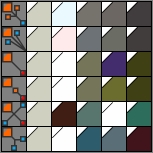
Ikony ve složkách souladu zobrazují, že soulady barev jsou založeny na jiných pravidlech souladu. Shora dolů: Podobné – zdůrazněné, podobné, doplňkové, jednobarevné, čtyřbarevné a tříbarevné.
Úprava souladů barev
Soulady barev můžete upravovat různými způsoby: odebráním dříve použitého pravidla souladu, nahrazením základní barvy protější barvou na barevném kruhu, přesouváním barev na různá ramena barevného kruhu a přetažením souladu barev na barevný kruh.
Barvy můžete vybírat z více souladů barev a současně je upravit. Tato funkce umožňuje úpravu více souladů barev vytvořených podle více pravidel současně bez odebrání pravidel.
Dále můžete v ukotvitelném panelu Styly barev převést styl barev na režim barev Stupně šedé.
Postup při úpravě stylu barvy

1
Klikněte na položky
Okno  Ukotvitelné panely Styly barev
.
2
V ukotvitelném panelu
Styly barev vyberte individuální styl barvy nebo styl barvy v souladu.
3
V
Editoru barev nebo
Editoru souladů upravte styl barev pomocí jakéhokoli z dostupných ovládacích prvků: nástroj
Kapátko, prohlížeče barev, jezdce a palety.
Další informace o vybírání barev naleznete v části
Barva.
|
|
|
|
|
Vyberte styl barvy v ukotvitelném panelu Styly barev a zadejte nový název do pole názvu v horní části ukotvitelného panelu. |
Převod stylu barvy do jiného režimu barev |
Klikněte na tlačítko Převést  a vyberte režim barev z plovoucí nabídky. |
Převod stylu barvy na přímé barvy |
Klikněte na tlačítko Převést a zvolte možnost Převést na přímé barvy. |
Úprava souladu barev
1
Klikněte na položky
Okno Ukotvitelné panely Styly barev.
2
V ukotvitelném panelu
Styly barev klikněte na složku souladu.
3
Proveďte některou z následujících akcí:
•
V
Editoru souladu klikněte na volicí kroužek a jeho přetažením upravte styly barev v souladu. Chcete-li omezit pohyb volicího kroužku, podržte během jeho tažení stisknutou klávesu
Ctrl , a tím zachováte původní sytost, nebo podržte stisknutou klávesu
Shift, a tím zachováte původní odstín.
•
V
Editoru barev, vyberte barvu pomocí libovolných dostupných ovládacích prvků: nástroj Kapátko, prohlížeče barev, jezdce a palety. Další informace o vybírání barev naleznete v části
Barva.
4
V
Editoru souladu změňte odstín barvy posunutím jezdce
jasu.
Chcete-li zadat přesný odstín, zadejte hodnotu do pole
Jas.

Chcete-li upravit samostatný styl barvy v souladu, vyberte styl kliknutím na vzorek ve složce souladu, kliknutím na odpovídající volicí kroužek nebo vzorek v Editoru souladu.
Můžete měnit velikost oblasti Soulady barev tak, abyste mohli zobrazit dostupné soulady barev bez posouvání – stačí přesunout kurzor nad místo úchytu, a jakmile se změní na dvousměrnou šipku, přetáhněte okraj podokna.
Můžete změnit uspořádání souladů barev přetažením vzorku barvy.
Použití pravidla v souladu barev
1
Klikněte na položky
Okno Ukotvitelné panely Styly barev.
2
V ukotvitelném panelu
Styly barev klikněte na složku souladu.
3
Ze seznamu
Pravidla souladu vyberte pravidlo.
|
|
|
Vytvoření souladu barev zcela od začátku na základě pravidla |
Ujistěte se, že nejsou vybrány žádné styly barev a ze seznamu Pravidlo souladu vyberte pravidlo. |
Rovnoměrné rozmístění barev při změně pravidla souladu |
Ujistěte se, že je povoleno tlačítko Rozmístit barvy  a vyberte pravidlo souladu ze seznamu Pravidlo souladu . Barvy se rozmístí rovnoměrně podél ramen na barevném kruhu, z čehož mohou plynout zásadní změny barev. Je-li tlačítko Rozmístit barvy deaktivováno, jsou zachovány vztahy barev v souladu barev. |
Chcete-li odebrat dříve použité pravidlo nebo zahájit novou složku souladu, můžete ze seznamu Pravidlo souladu vybrat možnost Vlastní.
Úprava souladu barev
1
Klikněte na položky
Okno Ukotvitelné panely Styly barev.
2
V ukotvitelném panelu
Styly barev klikněte na styl barev v souladu barev.
3
V editoru souladů proveďte jakoukoli z následujících úloh.
|
|
|
Odebrání pravidla ze souladu barev |
Klikněte na tlačítko Odebrat pravidlo souladu  . |
Změna na protější barvu na barevném kruhu |
Klikněte na tlačítko Změnit na protější barvu  . |
Přesunutí barvy na jiné rameno |
Držte klávesu Alt a přetáhněte volicí kroužek na jiné rameno. Tato funkce je k dispozici pro soulady barev založené na pravidle doplňkového, čtyřbarevného nebo tříbarevného souladu a vlastní soulady barev. |
Úprava více souladů barev současně |
Klikněte na požadované styly barev, přitom držte klávesu Ctrl a přetáhněte volicí kroužek do editoru souladů. |
Převod stylu barvy do režimu stupňů šedi |
Klikněte na tlačítko Převést a na možnost Převést na stupně šedi. |
Dále můžete převést styl barev nebo soulad barev na režim stupňů šedé v ukotvitelném panelu Vytvořit styly barev, když vytváříte styl barev nebo soulad barev z vybraného objektu. Informace o získání přístupu k ukotvitelnému panelu Vytvořit styly barev naleznete v části Vytvoření stylu barvy nebo souladu z vybraného objektu.