Umístění textu na osnovu
Řetězcový text můžete přidat na osnovu tvořenou otevřeným objektem (například čárou) nebo uzavřeným objektem (například čtvercem). Na osnovu lze umístit i existující text. Odstavcový text v textovém rámečku lze umístit pouze na otevřené osnovy.
Po umístění textu na osnovu můžete upravit jeho polohu vzhledem k ní. Text můžete například zrcadlově převrátit ve vodorovném směru, ve svislém směru nebo v obou směrech. Pomocí mezer mezi dílky můžete určit přesnou vzdálenost textu od osnovy.
Aplikace CorelDRAW pracuje s textem umístěným na osnovu jako s jedním objektem. Nechcete-li však, aby byl text nadále součástí osnovy, můžete jej od objektu oddělit. Text si po oddělení od zakřivené nebo uzavřené osnovy uchová tvar objektu, na který byl umístěn. Můžete také upravit nezávisle na sobě vlastnosti textu a osnovy.
Text se při narovnání vrátí na původní vzhled.
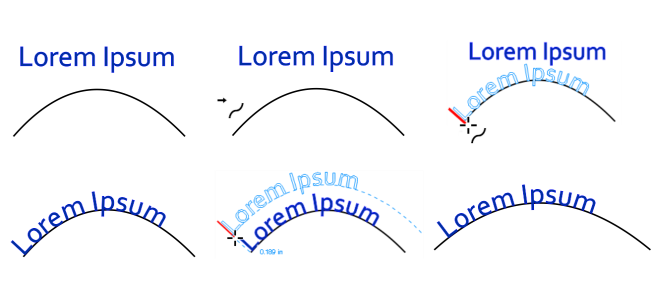
Text a křivka jako různé objekty (vlevo nahoře), výběr osnovy pomocí nástroje Přizpůsobit text osnově (nahoře uprostřed), zarovnání textu a přizpůsobení osnově (vpravo nahoře), text přizpůsobený osnově (vlevo dole), interaktivní reakce při nastavování vzdálenosti odsazení (dole uprostřed) a roztažení textu a křivky o 200 % ve vodorovném směru (vpravo dole)
Postup při přidání textu na osnovu

 vyberte osnovu.

Text nelze přidávat na osnovu tvořenou jiným textovým objektem.

Text můžete umístit na osnovu také kliknutím na nástroj Text  a přesunutím ukazatele myši na osnovu. Jakmile se tvar ukazatele změní na ukazatel Přizpůsobit text osnově
  , klikněte na místo, kde má text začínat, a zadejte požadované znaky.
Postup při umístění textu na osnovu
. Umístěním ukazatele na osnovu můžete zobrazit náhled umístění textu.Řetězcový text lze umístit na otevřené i uzavřené osnovy. Odstavcový text lze umístit pouze na otevřené osnovy.
Text nelze umístit na osnovu tvořenou jiným textovým objektem.
Postup při úpravě umístění textu na osnově
 vyberte text a přetáhněte
 Postup při zrcadlovém převrácení textu umístěného na osnovu
 – převrátí znaky textu zleva doprava
 – převrátí znaky textu shora dolů
Chcete-li text umístěný na osnovu otočit o 180°, můžete to provést kliknutím na tlačítka Vodorovné zrcadlení textu i Svislé zrcadlení textu.
Zrcadlově převrátit lze také řetězcový text a rámečky odstavcového textu. Další informace naleznete v tématu Postup při zrcadlení textu.
Oddělení textu od osnovy
Postup při narovnání textu