Formátování čar a obrysů
S čarami se zachází stejně jako s obrysy uzavřených tvarů, například elips nebo mnohoúhelníků. V některých programech jsou obrysy uváděny pod názvem tahy štětcem nebo tlusté čáry.
Vzhled čar a obrysů můžete měnit pomocí ovládacích prvků v části Obrys ukotvitelného panelu Vlastnosti objektu, v dialogovém okně Obrysové pero a na panelu vlastností. Můžete například určit barvu, šířku a styl čar a obrysů. V aplikaci CorelDRAW je jako předvolba k dispozici plná nebo přerušovaná čára.
Rohy a konce
Ke změně tvaru rohů u čar můžete volit styl rohů a ke změně zobrazení koncových bodů čáry lze volit styl zakončení čáry.
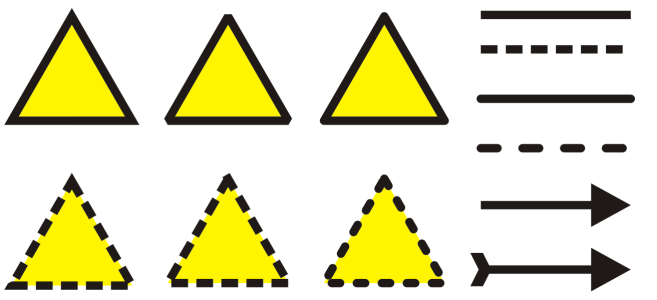
Na horní a dolní řadu trojúhelníků byly použity různé styly rohů. Na čáry v pravém horním rohu byla použita různá zakončení čar. Na čáry v pravém dolním rohu byly použity šipky.
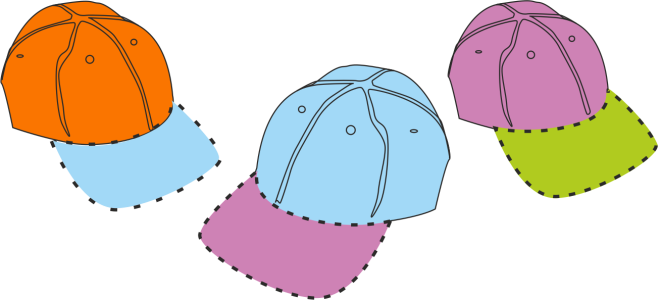
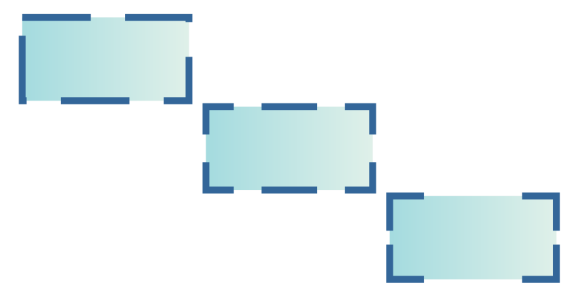
Zvolíte-li v případě přerušované čáry a obrysů možnost Výchozí pomlčky, budou pomlčky použity po celé délce čáry a obrysu beze změn v rozích a koncových bodech. Vzhled pomlček na koncích a kolem rohů ale můžete změnit pomocí dalších dvou možností. Volba Zarovnat pomlčky slouží k zarovnání pomlček s koncovými a rohovými body tak, aby v rozích ani u počátečního a koncového bodu čáry nebo obrysu nebyla prázdná místa. Volba Pevné pomlčky vytvoří v koncových a rohových bodech pomlčky o pevné délce.
Omezení špičatosti
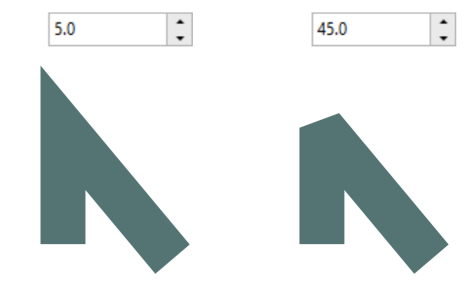
Můžete nastavit omezení špičatosti a určit tvar rohů v objektech obsahujících čáry, které se setkávají v ostrých úhlech. Rohy, jejichž úhly překračují hodnoty omezení špičatosti, jsou ostré; rohy, jejichž úhly nepřekračují hodnoty omezení špičatosti, jsou zkosené.
Nastavení Za výplní, Měřítko podle objektu a Přetisk obrysu
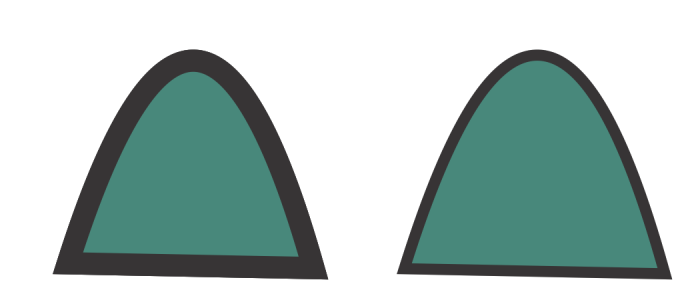
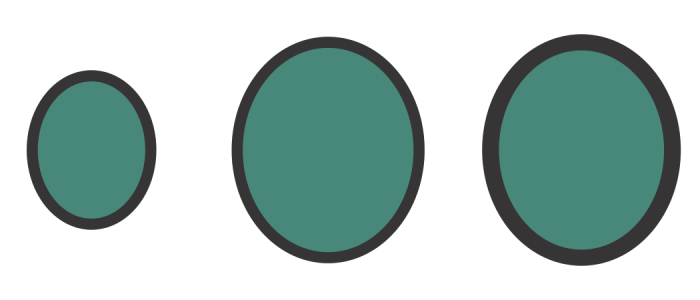
Standardně se obrys zanese na horní vrstvu výplně objektu, ale můžete jej zanést i za výplň s tím, že výplň bude překrývat obrys. Velikost objektu lze také propojit s tloušťkou obrysu tak, aby se zároveň se zvětšením velikosti objektu zvětšil i obrys, nebo zmenšil, když zmenšíte velikost objektu. Navíc můžete obrys nastavit k tisku přes podkladové barvy, bez jejich odebrání během tisku.
Umístění obrysu
Můžete také zadat umístění obrysu tím, že jej umístíte vně nebo dovnitř objektu nebo že jej vystředíte tak, aby překrýval vnitřek i vnějšek objektu stejně. Efekt jednotlivých možností umístění obrysu je patrnější u tlustých obrysů.
Můžete určit umístění obrysu. Možnosti obrysu zleva doprava: Vně, Vystředěný, Uvnitř
Styly čar a kaligrafické obrysy
Aplikace umožňuje vytvářet vlastní styly čar a upravovat dostupné předvolené styly čar.
Kromě toho můžete vytvářet kaligrafické obrysy. Kaligrafický obrys se liší v tloušťce, čímž vytváří efekt kresby rukou.
Výchozí vlastnosti čáry a obrysu
Výchozí vlastnosti čáry a obrysu u každého nového objektu, který kreslíte, jsou tyto:
•
pravoúhlý styl rohů a zakončení čar
•
obrys se vykresluje přes výplň objektu,
•
obrys není propojen s velikostí objektu
Kteroukoli z těchto výchozích vlastností čáry a obrysu můžete však kdykoli změnit.
Vyřezávatelné obrysy
Chcete-li vytvořit vyřezávatelný obrys pro zařízení jako jsou plotry, řezačky a tisková a řezací zařízení, musíte jim přiřadit odpovídající předdefinovaný název barvy (obvykle CutContour), která je specifikována výrobcem zařízení.
Vezměte na vědomí, že vyřezávatelné obrysy se při identifikaci zařízením RIP nebo tiskovým a řezacím zařízením nevytisknou. Chcete-li umožnit tisk obrysů, můžete použít příkaz Objekt  Tvarovat Ohraničení. Další informace naleznete v tématu Postup při vytváření ohraničení kolem vybraných objektů.
Postup při změně barvy čáry nebo obrysu

1
Vyberte čáru nebo objekt, které obsahují obrys.
2
Na paletě barev na obrazovce klikněte pravým tlačítkem myši na barvu.
Postup při určení nastavení čáry nebo obrysu
2
Klikněte na položky
Okno Ukotvitelné panely Vlastnosti.
3
V části
Obrys zadejte hodnotu do pole
Šířka.
Pokud se část
Obrys nezobrazí, klikněte na možnost
Obrys.
Pokud chcete změnit barvu, otevřete okno pro výběr barvy a klikněte na barvu.
4
V poli
Styl vyberte styl čáry.
|
|
|
Změna měrných jednotek šířky obrysu |
V poli Jednotky obrysu zvolte měrné jednotky. |
|
|
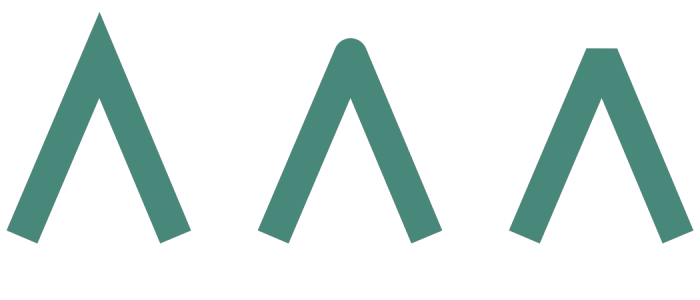
Klikněte na jedno z následujících tlačítek: • Špičaté rohy  – vytváří špičaté rohy • Zaoblené rohy  – vytváří zaoblené rohy • Zešikmené rohy  – vytváří zešikmené rohy Rohy zleva doprava: špičatý, zaoblený a zešikmený.
|
Nastavení zobrazení koncových bodů otevřených křivek |
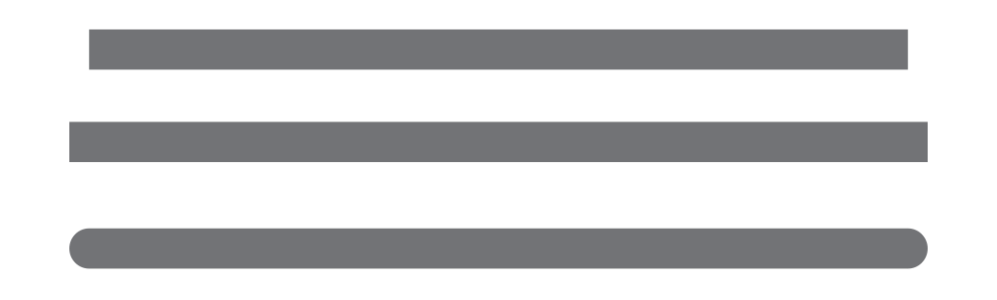
Klikněte na jedno z následujících tlačítek: • Čtvercové zachycení  – vytváří pravoúhlé tvary • Kulaté zachycení  – vytváří kulaté tvary • Rozšířené čtvercové zakončení  – vytváří pravoúhlé tvary, které prodlužují délku čáry Zachycení čáry zleva doprava: Čtvercové zachycení, Rozšířené čtvercové zachycení a Kulaté zachycení.
|
Ovládání rohových a koncových bodů přerušovaných čar a obrysů |
Klikněte na jedno z následujících tlačítek: • Zarovnat pomlčky  – zarovná pomlčky s koncovými a rohovými body čar a obrysů. • Pevné pomlčky  – vytvoří v rozích a na koncích pomlčky o pevné délce. Tyto pomlčky mají poloviční délku oproti první pomlčce přerušované čáry. Tip: Tlačítkem Výchozí pomlčky  , které je ve výchozím nastavení aktivní, lze pomlčky rozložit rovnoměrně po celé délce čáry nebo obrysu bez dalších úprav. Možnosti přerušované čáry shora dolů: Výchozí pomlčky, Zarovnat pomlčky a Pevné pomlčky.
|
Zadání omezení špičatosti u čar, které se stýkají pod ostrým úhlem |
Zadejte hodnotu do políčka Omezení špičatosti. Čáry se stýkají pod ostrým úhlem. Vlevo: Úhel překračuje omezení špičatosti a vzniká tak špičatý roh. Vpravo: Úhel nepřekračuje omezení špičatosti a vzniká tak zešikmený roh.
|
|
|
Klikněte na jedno z následujících tlačítek: • Vnější obrys  – umístí obrys vně objektu • Vystředěný obrys  – vystředí obrys podél okraje objektu • Vnitřní obrys  – umístí obrys uvnitř objektu |
Umístění obrysu za výplň objektu |
Zaškrtněte políčko Za výplní. Pokud není toto zaškrtávací políčko zobrazeno, klikněte na tlačítko se šipkou v dolní oblasti části Obrys. Políčko Za výplní není (vlevo) resp. je zaškrtnuté (vpravo).
|
Propojení tloušťky obrysu s velikostí objektu |
Zaškrtněte políčko Měřítko podle objektu. Pokud není toto zaškrtávací políčko zobrazeno, klikněte na tlačítko se šipkou v dolní oblasti části Obrys. Zleva doprava: Původní objekt; objekt v měřítku s políčkem Měřítko podle objektunezaškrtnutým – nedochází ke změně tloušťky obrysu; objekt v měřítku s aktivní volbou Měřítko podle objektu.
|
Nastavení tisku obrysu přes podkladové barvy |
Zaškrtněte políčko Přetisknout obrys. Pokud není toto zaškrtávací políčko zobrazeno, klikněte na tlačítko se šipkou v dolní oblasti části Obrys. |

V dialogovém okně Obrys pera můžete také určit nastavení čáry a obrysu. Okno Obrysové pero lze otevřít dvojím kliknutím na ikonu Outline  ve stavovém řádku nebo klávesou F12.
Šířku vybraného objektu můžete také změnit zadáním hodnoty do políčka Šířka obrysu na panelu vlastností.
Postup při vytvoření nebo úpravě stylu čáry
2
V části
Obrys ukotvitelného panelu
Vlastnosti (
Okno Ukotvitelné panely Vlastnosti) můžete provádět operace uvedené v následující tabulce.
|
|
|
|
|
Klikněte na tlačítko Nastavení  a posuňte jezdec v dialogovém okně Upravit styl čáry. Kliknutím na pole nalevo od jezdce můžete zadat umístění a hustotu teček v novém stylu čáry, který vytvoříte. Klikněte na tlačítko Přidat. |
|
|
V seznamu Styl vyberte styl čáry a klikněte na tlačítko Nastavení . V dialogovém okně Upravit styl čáry vyberte styl čáry a klikněte na tlačítko Nahradit. |
Postup při vytváření kaligrafického obrysu
2
Klikněte na položky
Okno Ukotvitelné panely Vlastnosti.
3
V části
Obrys klikněte na jedno z následujících tlačítek a nastavte tvar rohů:
•
Špičaté rohy •
Zaoblené rohy •
Zešikmené rohy Pokud se část
Obrys nezobrazí, klikněte na možnost
Obrys.
4
Chcete-li změnit šířku hrotu pera, zadejte hodnotu do okna
Změnit velikost.
Pokud není toto volba
Změnit velikost zobrazena, klikněte na tlačítko se šipkou v dolní oblasti části
Obrys.
Rozsah hodnot je od 1 do 100; 100 je výchozí nastavení. Sníží-li se hodnota, čtvercové hroty se změní na obdélníkové a kruhové na oválné a zvýrazní se kaligrafický efekt.
5
Zadáním hodnoty do políčka
Náklon pera změníte orientaci pera vzhledem k ploše kresby.
Chcete-li obnovit původní hodnoty nastavení
Změnit velikost a
Náklon pera, klikněte na tlačítko
Výchozí.
V dialogovém okně Obrys pera můžete také vytvořit kaligrafický obrys. K dialogovému oknu Obrysové pero lze získat rychlý přístup dvojím kliknutím na ikonu Obrys ve stavovém řádku.
Hodnoty Změnit velikost a Úhel můžete také upravit tažením v poli pro náhled Tvar hrotu.
Postup při nastavení vlastností čáry a obrysu pro nové objekty
1
Pomocí nástroje
Výběr klikněte na prázdné místo v okně kresby, čímž se zruší výběr všech objektů.
2
Dvakrát klikněte na ikonu
Obrys ve stavovém řádku.
3
V dialogovém okně
Změnit výchozí nastavení dokumentu zaškrtněte políčko pro objekty a text, jejichž výchozí nastavení chcete změnit, a klikněte na tlačítko
OK.
4
Zadejte požadované nastavení v dialogovém okně
Obrysové pero.