Seskupování objektů
Seskupíte-li dva nebo více objektů, budou považovány za jednu jednotku, ale zachovají si vlastní atributy. Seskupení umožňuje použít stejné formátování, vlastnosti a další změny na všechny objekty ve skupině najednou. Seskupení dále zabraňuje náhodným změnám umístění objektů ve vztahu k jiným objektům. Seskupením existujících skupin můžete vytvořit také vnořené skupiny.
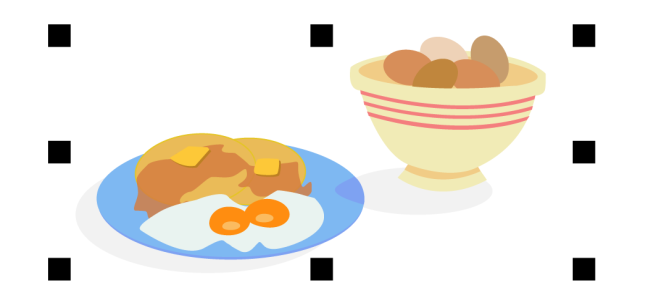
Jednotlivé objekty si po vytvoření skupiny zachovávají původní atributy.
Ve skupině je možné přidávat a odebírat objekty a rovněž je možné odstraňovat objekty, které jsou členy skupiny. Je rovněž možné vybrat a upravit jeden objekt ve skupině, aniž by došlo ke zrušení skupiny. Informace o výběru objektů ve skupinách naleznete v tématu Výběr objektu ve skupině. Chcete-li upravit několik objektů ve skupině současně, musíte nejprve objekty od skupiny oddělit. Obsahuje-li skupina vnořené objekty, můžete zrušit seskupení všech objektů ve vnořených skupinách současně.
Postup při seskupování objektů


Na stavovém řádku je uvedeno, že je vybrána skupina objektů.
Můžete vybrat objekty z různých vrstev a seskupit je, ale po seskupení budou tyto objekty umístěny ve stejné vrstvě a naskládány na sebe.

Chcete-li vytvořit vnořenou skupinu, vyberte dvě nebo více skupin objektů a klikněte na příkaz Objekt  Seskupit Seskupit.
Objekty můžete seskupit také přetažením objektu v ukotvitelném panelu Objekty nad jiný objekt. Pokud ukotvitelný panel Objekty není otevřen, klikněte na příkaz Okno Ukotvitelné panely Objekty.
K vytvoření skupiny objektů můžete rovněž použít tlačítko Seskupit objekty na panelu vlastností.
Postup při přidání objektu ke skupině
Postup při odebrání objektu ze skupiny
Při odebírání objektu ze skupiny můžete rovněž postupovat takto: klikněte na nástroj Výběr  , podržte klávesy Ctrl, klikněte na objekt v okně kresby a stiskněte klávesu Delete.
Chcete-li odstranit objekt ve skupině, vyberte požadovaný objekt v seznamu objektů a pak klikněte na příkaz Úpravy Odstranit.
Postup při úpravě objektu ve skupině
Objekt ve skupině můžete vybrat také tak, že na něj kliknete v ukotvitelném panelu Objekty. Pokud ukotvitelný panel Objekty není otevřen, klikněte na příkaz Okno Ukotvitelné panely Objekty.
Postup při zrušení skupiny objektů
Výběrem možnosti Zrušit všechny skupiny rovněž zrušíte všechny vnořené skupiny. Chcete-li vnořené skupiny zachovat, vyberte možnost Zrušit skupinu.
K zrušení skupiny objektů můžete rovněž použít tlačítko Zrušit skupinu  na panelu vlastností.
K zrušení všech vnořených skupin v rámci skupiny můžete rovněž použít tlačítko Zrušit všechny skupiny  na panelu vlastností.