Ukládání kreseb
Kresby se standardně ukládají do souboru formátu aplikace CorelDRAW (CDR) a jsou kompatibilní s poslední verzí aplikace. Kresbu můžete také uložit ve formátu, který je kompatibilní s předchozí verzí sady CorelDRAW Graphics Suite, a zadat možnosti uložení. Tyto možnosti jsou užitečné, jestliže soubor obsahuje nové funkce textu, výplní, obrysů a průhlednosti, které nejsou podporovány v dřívějších verzích.
Kresbu lze uložit také do souborů jiných formátů vektorové grafiky. Pokud chcete kresbu použít v jiné aplikaci, musíte ji uložit ve formátu souboru, který je touto aplikací podporován. Informace o uložení souborů do jiných formátů naleznete v tématu Export souborů.
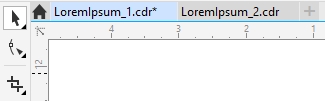
V aplikaci lze snadno rozpoznat, zda jsou v kresbě neuložené změny, protože tyto změny jsou signalizovány hvězdičkou za názvem souboru. Hvězdička se zobrazuje na různých místech, kde se název souboru vyskytuje – v nabídce Okna, v záhlaví a na kartě dokumentu.
Hvězdička za názvem souboru signalizuje, že soubor LoremIpsum_1.cdr obsahuje neuložené změny. Soubor LoremIpsum_2.cdr žádné neuložené změny neobsahuje.
Při ukládání kresby můžete vložit použitá písma, a tím usnadnit sdílení souboru. Ve výchozím nastavení aplikace CorelDRAW vloží všechna použitá písma, s výjimkou asijských písem a písem, která nemají oprávnění k vkládání. Další informace naleznete v tématu Správa písem.
Při ukládání kresby umožňuje aplikace CorelDRAW přidání referenčních informací, aby bylo kresby později možné nalézt a uspořádat. Můžete připojit značky (vlastnosti), jako například název, předmět či hodnocení.
Můžete také uložit vybrané objekty v kresbě. V případě rozsáhlých kreseb může uložení pouze vybraných objektů zmenšit velikost souboru a následně zkrátit dobu, která je zapotřebí k načtení kresby.
Při ukládání souboru můžete pomocí pokročilých možností řídit, jakým způsobem jsou s kresbou uloženy rastry, textury a vektorové efekty (například přechody nebo vysunutí).
Kresbu lze také uložit jako šablonu a následně vytvářet kresby se stejnými vlastnostmi. Další informace o ukládání kresby jako šablony naleznete v tématu Šablony.
Postup při ukládání kresby

1
Klikněte na příkaz
Soubor  Uložit jako
.
2
Zadejte název souboru do pole
Název souboru
3
Najděte složku, do které chcete soubor uložit.
Chcete-li uložit kresbu do souboru vektorového formátu jiného než aplikace CorelDRAW (CDR), vyberte formát souboru v seznamu
Uložit jako typ.
|
|
|
Uložení pouze vybraných objektů |
Zaškrtněte políčko Pouze vybrané. Tato možnost je k dispozici pouze v případě, že se v kresbě nacházejí vybrané objekty. |
|
|
Zaškrtněte políčko Vložit písma. Toto zaškrtávací políčko není k dispozici, jestliže ukládáte kresbu do dřívější verze aplikace CorelDRAW. |
Přidání referenčních informací |
Proveďte některou z následujících akcí: • Zadejte název a předmět do příslušného pole. • Přiřaďte k souboru hodnocení. |

Pokud používáte zkušební verzi aplikace CorelDRAW s vypršelou platností, nebude možnost ukládání kreseb dostupná.
Uložení kresby ve formátu předchozí verze aplikace CorelDRAW může mít za následek ztrátu určitých efektů, které nebyly k dispozici v předchozí verzi aplikace.

Kresbu můžete také uložit kliknutím na příkaz Soubor Uložit.
Kresbu lze také uložit kliknutím na tlačítko Uložit  na panelu nástrojů Standardní.
Postup při použití dalších možností uložení
1
Klikněte na příkaz
Soubor Uložit jako.
2
Klikněte na tlačítko
Upřesnit.
3
Zaškrtněte kterékoli z následujících políček:
•
Uložit ve formátu Corel Presentation Exchange (CMX) – uloží kresbu jako soubor Corel Presentation Exchange (CMX), takže jej můžete otevřít a upravovat v ostatních aplikacích společnosti Corel, jako je například aplikace WordPerfect.
•
Použít kompresi rastrů – zmenší velikost souboru tím, že zkomprimuje rastrové efekty, jako jsou například rastrová vysunutí, průhledné oblasti nebo stíny.
•
Použít kompresi grafických objektů – zmenší velikost souboru tím, že zkomprimuje vektorové objekty, jako jsou například mnohoúhelníky, obdélníky, elipsy nebo ideální tvary.
Při použití komprese se prodlouží doba potřebná k otevření a uložení kresby.
4
Pokud kresba obsahuje texturové výplně, zaškrtněte některou z následujících možností:
•
Uložit texturu se souborem – uloží se souborem vlastní texturové výplně.
•
Vykreslit textury výplně při otevření souboru – při otevření uložené kresby znovu vytvoří texturové výplně.
5
V případě, že kresba obsahuje přechody nebo vysunutí, zaškrtněte některou z následujících možností:
•
Uložit přechody a vysunutí se souborem – uloží všechny přechody a vysunutí obsažené v kresbě.
•
Vykreslit přechody vysunutí při otevření souboru – při otevření uložené kresby znovu vytvoří přechody a vysunutí.
Volba uložení textur, přechodů a vysunutí se souborem zvětší velikost souboru, ale urychlí otevření a uložení kresby. Pravidlo platí i obráceně – volba pro vykreslení textu, přechodů a vysunutí při otevření uložené kresby zmenší velikost souboru, ale prodlouží dobu potřebnou pro uložení nebo otevření kresby.
Uložení kresby, která je kompatibilní se starší verzí aplikace CorelDRAW
1
Klikněte na příkaz
Soubor Uložit jako.
2
Zadejte název souboru do pole
Název souboru
3
Najděte složku, do které chcete soubor uložit.
4
V seznamu
Verze zvolte verzi.
5
Klikněte na tlačítko
Uložit.
Pokud kresba obsahuje nové funkce, povolte jednu z následujících možností v dialogovém okně
Uložit v předchozí verzi:
•
Zachovat vzhled – zachová vzhled textu, výplní, obrysů a průsvitností při otevření souboru v předchozí verzi aplikace CorelDRAW. Tato možnost však může omezit úpravy.
•
Zachovat možnost úprav – zachovává soubor ve stavu, kdy jej lze upravovat. Tato možnost však může změnit vzhled textu, výplní, obrysů a průsvitností při otevření souboru v předchozí verzi aplikace CorelDRAW.
|
|
|
Zadání nastavení ukládání |
Klikněte na nabídku Nástroje Možnosti CorelDRAW. Klikněte na příkaz Uložit a vyberte jednu z následujících voleb: • Zachovat vzhled (vhodné pro omezené úpravy)• Zachovat možnost úprav (může dojít ke změně vzhledu) |
Zakázání výzvy, která se zobrazí při ukládání do starší verze |
Klikněte na nabídku Nástroje Možnosti CorelDRAW. Klikněte na možnost Uložit a zrušte zaškrtnutí políčka Zeptat se při ukládání. |