Nastavení vodicích linek
Vodicí linky jsou čáry, které lze umístit na libovolné místo v okně kresby a které pomáhají při umisťování objektů. V některých aplikacích jsou vodicí linky uvedeny pod názvem vodítka.
Existují tři typy vodicích linek: vodorovné, svislé a úhlové. Aplikace standardně zobrazuje vodicí linky, které lze přidat do okna kresby, ale můžete je kdykoli skrýt. Jako vodicí linky můžete použít i objekty.
Vodicí linky můžete nastavit pro jednotlivé stránky nebo pro celý dokument. Další informace o místních a předlohových vodicích linkách najdete v části Místní a předlohové vrstvy.
Kdykoli potřebujete vodicí linku, můžete ji přidat. Můžete však také přidat předvolené vodicí linky. Existují dva typy předvoleb vodicích linek: předvolby společnosti Corel a předvolby definované uživatelem. Příkladem předvoleb společnosti Corel mohou být vodicí linky zobrazené ve vzdálenosti jednoho palce od okrajů a vodicí linky okrajů sloupců novinové sazby. Předvolby definované uživatelem jsou vodicí linky, které mají polohu zadanou uživatelem. Můžete například přidat předvolbu vodicích linek, která zobrazuje okraje v zadané vzdálenosti, nebo definovat rozvržení sloupců nebo mřížky. Vodicí linky lze kdykoliv odebrat.
Objekty lze přichytit k vodicím linkám, takže při jejich přesunu poblíž vodicí linky mohou být pouze zarovnané k této lince svým středem nebo levou či pravou stranou.
Vodicí linky používají měrné jednotky nastavené pro pravítka. Informace o nastavení pravítek naleznete v tématu Postup při přizpůsobení nastavení pravítek. Ve výchozím nastavení se všechny vodítka zobrazují v měřítku výkresu nastaveném v okně Upravit měřítko. Můžete se rozhodnout nezobrazovat souřadnice vodicích linek v měřítku, nýbrž místo toho zobrazit skutečnou polohu vodicích linek na stránce.
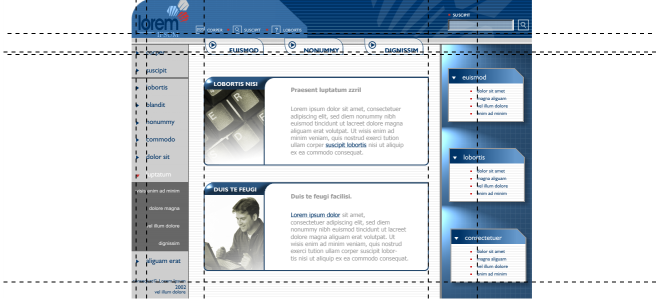
Vodicí linky lze umístit v okně kresby. Pomáhají při umisťování objektů.
Postup při zobrazení nebo skrytí vodicích linek


Vodicí linky také můžete zobrazit nebo skrýt kliknutím na položku Okno  Ukotvitelné panely Vodicí linky a poté na tlačítko Zobrazit nebo skrýt vodicí linky
 .
.
Další možnosti vodicích linek lze také zobrazit kliknutím na příkaz Rozvržení Možnosti dokumentu a poté kliknutím na položku Vodicí linky v levém podokně zobrazeného dialogového okna.
Postup při přidání vodorovné nebo svislé vodicí linky
Vodicí linky lze také přidat tažením od vodorovného nebo svislého pravítka do okna kresby.
Přidání úhlové vodicí linky
Úhlové vodicí linky můžete také přidat tažením z vodorovného nebo svislého pravítka v okně kresby a zadáním hodnoty do pole Úhel otočení na panelu vlastností.
Postup při použití objektu jako vodicí linky

Objekt se zobrazí jako vlastní vodítko v ukotvitelném panelu Vodicí linky.
Vlastní vodítka nelze v ukotvitelném panelu Vodicí linky upravovat.
Postup při nastavení vodicích linek pro celý dokument
Vodicí linky nastavené ve vrstvě Vodicí linky (všechny stránky) na Stránce předlohy se zobrazí na všech stránkách dokumentu. Tyto vodicí linky se zobrazí spolu s místními vodicími linkami nastavenými pro jednotlivé stránky.
Postup při přidání předvolených vodicích linek
Postup při odstranění vodicí linky
 .
.Jednotlivé vodicí linky lze odstranit také tak, že je přetáhnete mimo okno dokumentu, nebo že na vodicí linku kliknete nástrojem Výběr a stisknete klávesu Odstranit.
Chcete-li přednastavenou vodicí linku odstranit, klikněte na příkaz Rozvržení Možnosti dokumentu. V levém podokně zobrazeného dialogového okna klikněte na možnost Vodicí linky a poté Předvolby. Zrušte zaškrtnutí políčka vedle předvolené vodicí linky, kterou chcete odstranit.
Postup při přichycení objektů k vodicím linkám
Přichycování objektů a upravitelných oblastí k vodicím linkám můžete také nastavit kliknutím na položku Okno Ukotvitelné panely Vodicí linky a poté na tlačítko Přichytit k vodicím linkám  .
.
Postup zobrazení skutečné polohy vodicí linky na stránce
 a zakažte příkaz kliknutím na příkaz
 Souřadnice vodicí linky již neodpovídá hodnotě na panelu vlastností a na pravítkách. Příklad: je-li měřítko kresby 1:100, bude vodicí linka umístěná v poloze 100 mm zobrazena v poloze 1,000 mm, pokud je možnost Zobrazit v měřítku zakázána.