Speciální znaky, symboly a glyfy
Pomocí ukotvitelného panelu Glyfy můžete najít a vložit speciální znaky, symboly a glyfy (variace jednotlivých znaků nebo kombinací znaků) z písem OpenType.
Ve výchozím nastavení se zobrazí všechny znaky, symboly a glyfy obsažené v písmu, avšak podskupiny znaků můžete filtrovat tak, aby se zobrazily pouze požadované znaky. Můžete například zobrazit pouze symboly měny či čísla nebo můžete zobrazit pouze symboly a znaky azbuky.
Znaky obsažené v písmu jsou organizovány do následujících kategorií:
Ukotvitelný panel Glyfy je ideální pro zobrazení a použití funkcí OpenType poskytovaných písmy OpenType. Výchozí zobrazení ukazuje seznam znaků, v němž se glyfy pro jednotlivé znaky zobrazují ve skupinách. Můžete také zobrazit delší seznam, který zobrazuje rychlý přehled dostupných glyfů.
Jednotlivé vybrané znaky se zobrazí na sadě modrých čar, které umožňují zobrazit náhled jejich polohy vzhledem k účaří textu.

Naposledy použité speciální znaky
Můžete použít seznam naposledy použitých speciálních znaků a kopírovat znaky, které často používáte. Tento seznam uchovává atributy písma naposledy použitých znaků a veškeré funkce OpenType, které byly použity. Seznam můžete spravovat tím, že odstraníte znaky, které již nepotřebujete.
Glyfy, které nemají přiřazen kód Unicode, lze používat pouze za určitých okolností a s určitými sadami funkcí OpenType. Tyto glyfy nelze zadávat stisknutím klávesy; můžete je ale do dokumentu vložit pomocí ukotvitelného panelu Glyfy.
Glyfy bez čísla Unicode se vkládají jako glyfy, ne jako znaky, a proto nelze změnit jejich písmo. Jestliže například změníte písmo textu, který obsahuje glyf bez kódu Unicode, z písma Gabriola na Impact, zůstane glyf stále v písmu Gabriola, jak ukazuje následující příklad.

Vlevo: Glyfy bez čísla Unicode. Nahoře: Text začínající tímto glyfem. Dole: Po změně písma – glyf zůstává stejný.
Glyfy bez kódu Unicode lze snadno odlišit od jiných glyfů díky tomu, že jsou v ukotvitelném panelu Glyfy zobrazeny na šedém pozadí.

Postup při přidání speciálního znaku, symbolu nebo glyfu

 klikněte na místo, kam chcete přidat speciální znak.
 přetáhněte znak do okna dokumentu.
 v dolní části seznamu
 Filtrování speciálních znaků, symbolů a glyfů
Postup při zobrazení glyfů funkcí OpenType
 není zobrazeno jako stisknuté. Chcete-li zobrazit všechny glyfy ve skupině, klikněte na znak a poté klikněte na indikátor funkce OpenType. Kliknutím na glyf jej zobrazte v seznamu Znak a glyf..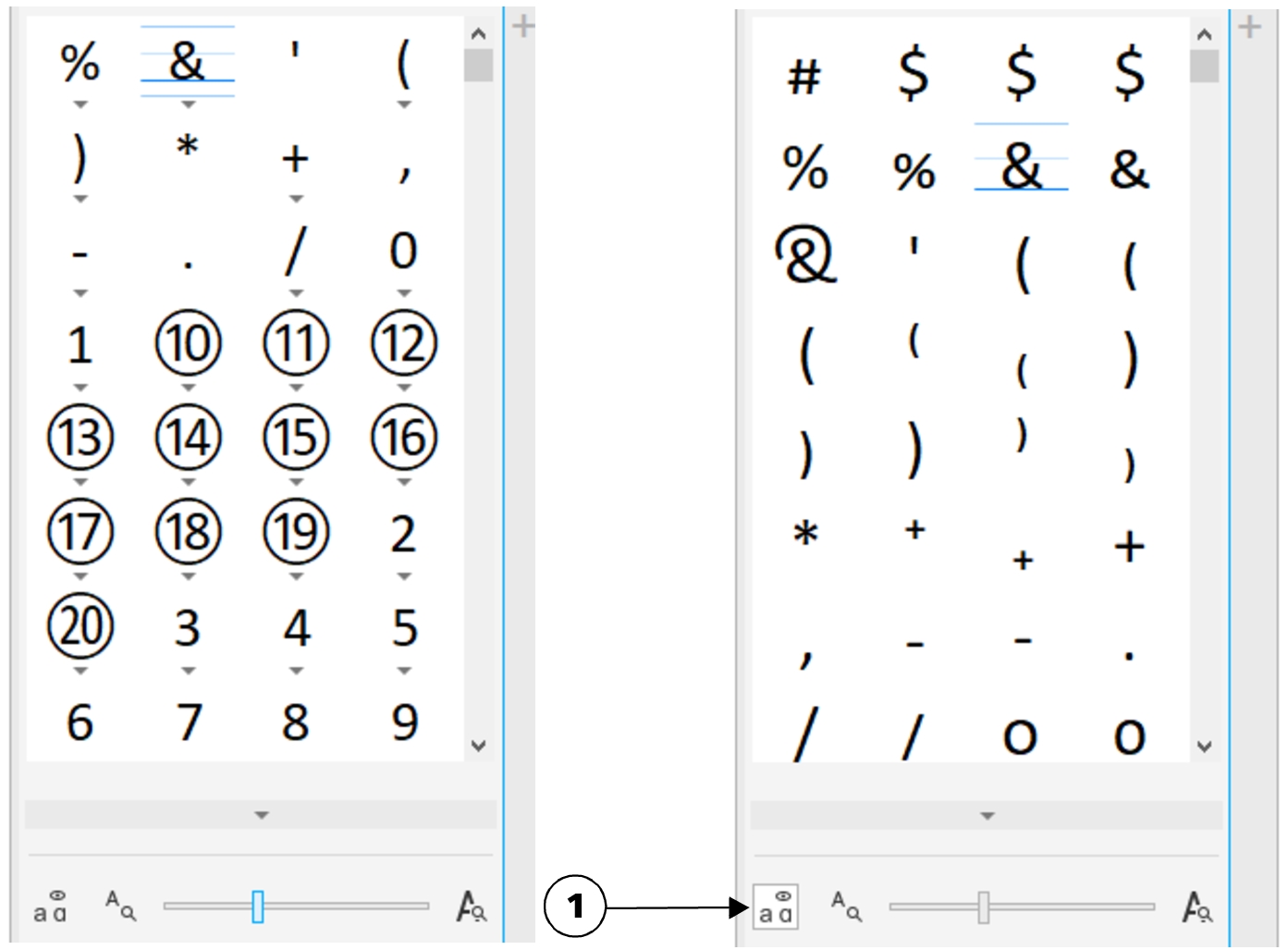
Vlevo: Indikátory funkce OpenType pod jednotlivými znaky ukazují, že jsou k dispozici další glyfy. Vpravo: Pokud je tlačítko Zobrazit všechny glyfy (1) stisknuté, můžete si zobrazit rychlý přehled dostupných glyfů.
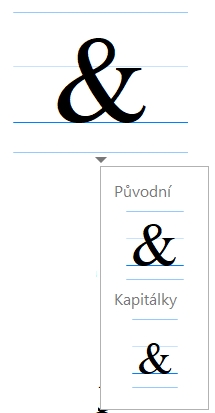

Tlačítko Zobrazit všechny glyfy není k dispozici pro písma, která nepodporují funkce OpenType.
Některé glyfy poskytované funkcemi OpenType se liší v závislosti na kontextu, ve kterém jsou zobrazeny, a nelze je zobrazit v ukotvitelném panelu Glyfy. Tyto glyfy můžete zobrazit a vložit do okna dokumentu pomocí indikátoru funkcí OpenType na obrazovce. Další informace naleznete v tématu Povolení indikátoru funkce OpenType na obrazovce.
Postup při použití seznamu naposledy použitých speciálních znaků