Bitmaps geraderichten
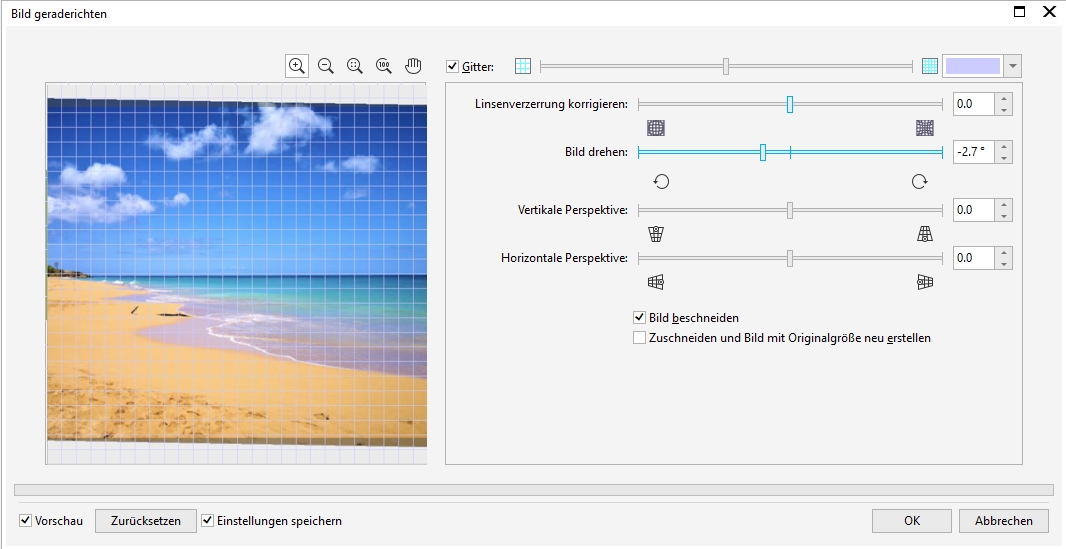
Im Dialogfeld Bild geraderichten können Sie Linsenverzerrungen korrigieren und Bitmap-Bilder schnell geraderichten. Diese Funktion eignet sich gut zum Begradigen von Fotos, die schräg aufgenommen bzw. gescannt wurden oder Linsenverzerrungen aufweisen.
Linsenverzerrungen korrigieren
Bei Fotos, die Linsenverzerrungen aufweisen, empfiehlt es sich, zunächst die Verzerrungen zu korrigieren. Sie können zwei Arten von Linsenverzerrungen korrigieren, die gerade Linien auf Fotos gekrümmt erscheinen lassen: tonnen- und kissenförmige Verzeichnungen. Bei tonnenförmigen Verzeichnungen wirkt die Bildmitte ausgedehnt. Bei kissenförmigen Verzeichnungen wirkt die Bildmitte eingedrückt.
Drehen und in der Vorschau anzeigen
Mit dem Dialogfeld Bild geraderichten können Sie ein Bild drehen, indem Sie einen Regler bedienen, einen Drehwinkel eingeben oder die Pfeiltasten verwenden. Sie können einen benutzerdefinierten Drehungswinkel von -15 bis 15 Grad eingeben.
Mit Hilfe des Vorschaufensters können Sie die Einstellungen, die Sie vornehmen, dynamisch anzeigen. Wenn Sie vor dem Begradigen die Ausrichtung des Bildes ändern wollen, können Sie das Bild um 90 Grad im Uhrzeigersinn oder 90 Grad entgegen dem Uhrzeigersinn drehen.
Im Vorschaufenster wird ein Gitter angezeigt, damit Sie das Bild präzise geraderichten können. Darüber hinaus können Sie die Zellengröße des Gitters verändern, um genauere Anpassungen vorzunehmen. Um den Kontrast des Gitters gegenüber den Farben des Bilds zu vergrößern, können Sie die Farbe des Gitters ändern. Sie können auch das Gitter ausblenden, um eine Vorschau des Endergebnisses ohne Gitterlinien zu erhalten. Außerdem können Sie es vergrößern und verkleinern sowie das Bild im Vorschaufenster verschieben, um die Ergebnisse zu begutachten
Das begradigte Bild wird in der Standardeinstellung auf den im Vorschaufenster angezeigten Zuschneidebereich zugeschnitten. Das endgültige Bild hat das gleiche Seitenverhältnis wie das Originalbild, doch kleinere Abmessungen. Sie können jedoch die ursprüngliche Breite und Höhe des Bildes beibehalten, indem Sie es zuschneiden und neu aufbauen.
Sie können ein Bild anhand eines festgelegten Winkels erstellen, indem Sie die Funktion zum Beschneiden deaktivieren und anschließend das Hilfsmittel Beschneiden verwenden, um das Bild im Zeichenfenster zuzuschneiden.
Die Standardeinstellungen wiederherherstellen
Standardmäßig werden die zuletzt benutzten Einstellungen gespeichert. Wenn Sie möchten, können Sie jedoch auch jedes Mal, wenn Sie ein Bild im Dialogfeld Bild geraderichten öffnen, die Standardeinstellungen wiederherstellen lassen.
So richten Sie ein Bild gerade


 ziehen Sie das Bild, bis der Bereich an der Gitterlinie ausgerichtet ist.
 bzw.
bzw.  .
. bzw.
bzw.  in das Vorschaufenster.
 .
.  .
.