Explorar los pinceles pictóricos
CorelDRAW ofrece una amplia selección de pinceles pictóricos preestablecidos, que se adaptan a diversas preferencias y técnicas artísticas. Desde las lujosas texturas de los óleos y la versatilidad de los acrílicos hasta el elegante flujo de las acuarelas y los intrincados detalles de los aerógrafos, esta colección incluye no solo medios secos tradicionales como lápices, pasteles, tizas y rotuladores, sino también efectos digitales y pinceles de partículas inspirados en la física que generan líneas y patrones cautivadores que evolucionan a medida que se desplazan por el lienzo.
Los pinceles se organizan en categorías basadas en características y atributos comunes. Por ejemplo, Lápices incluyen pinceles que simulan trazos de lápiz, Carboncillo contiene pinceles que replican las técnicas de dibujo al carbón. Las categorías de CorelDRAW incluyen:
|
|
|
|
|
|
La categoría Favoritos, situada en la parte superior de la lista de pinceles, muestra sus pinceles favoritos. De forma predeterminada, incluye pinceles sugeridos de varias categorías si no ha seleccionado ningún favorito. |
|
|
|
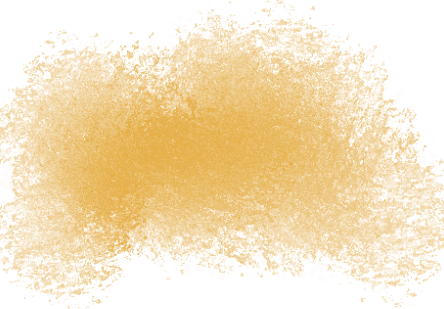
Emulan las gruesas y vibrantes texturas de la pintura acrílica |
|
|
|
Aplican finas pulverizaciones de color que reflejan la sensación de un aerógrafo real en acción |
|
|
|
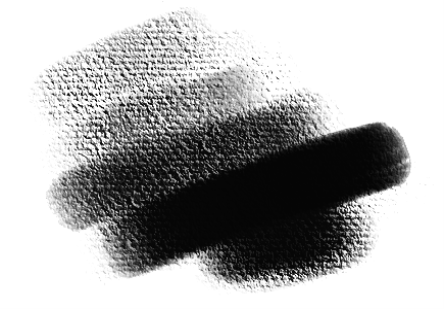
Recrea el aspecto texturizado y la profundidad del carboncillo |
|
|
|
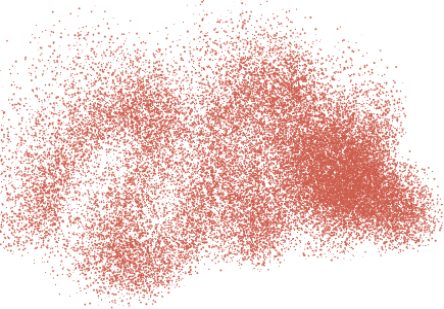
Ofrecen una amplia gama de efectos digitales, como brillo y polvo, para añadir versatilidad a sus proyectos creativos |
|
|
|
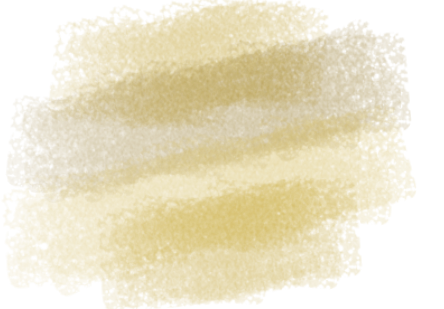
Producen marcas de pincel suaves con un grano de papel más llamativo y visible en toda la pincelada. Algunos estilos son perfectos para revelar la forma y la estructura, con una representación de grano mejorada y una aspecto de humedad y óleo, mientras que otros producen marcas de aerógrafo más densas y pulidas. |
|
|
|
Aplican efectos de esmaltado y capas |
|
|
|
Imitan las propiedades únicas de la témpera, lo que permite una pintura opaca y mate |
|
|
|
Pinceles para un trabajo con tinta preciso y expresivo, similar a las técnicas tradicionales con pluma y tinta |
|
|
|
Reproducen los trazos llamativos de los rotuladores físicos, con la posibilidad de crear líneas dinámicas y variadas |
|
|
|
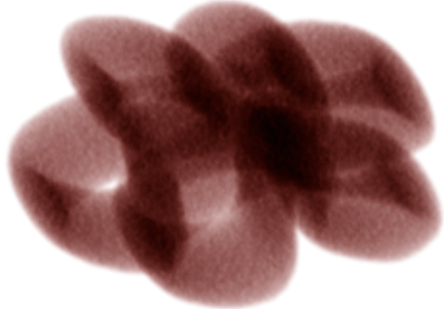
Capturan las ricas cualidades de la pintura al óleo. Algunos estilos de pincel son semitransparentes y se pueden utilizar para producir un efecto esmaltado. Otros estilos de pincel son opacos y cubren las pinceladas que hay debajo. |
|
|
|
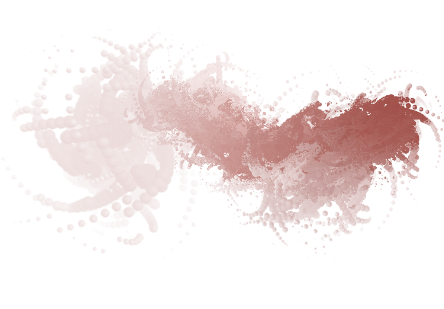
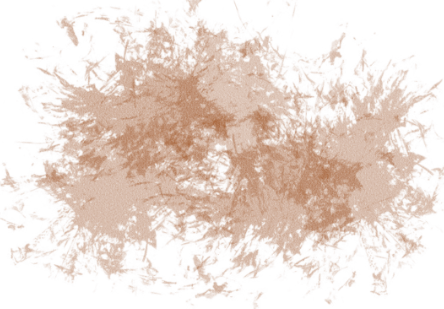
Pinceles inspirados en la física que emiten partículas desde un punto central y estas, a su vez, dibujan un patrón de líneas (trayectos) a lo largo de una pincelada a medida que se desplazan por el lienzo. |
|
|
|
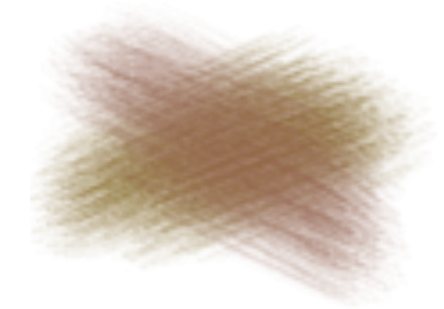
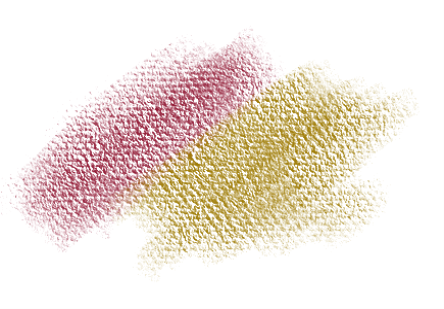
Pasteles: emulan el aspecto suave y texturizado de los dibujos con pastel, que van desde estilos de pastel duro que revelan el grano del papel hasta pasteles extrasuaves que se deslizan para cubrir completamente los trazos existentes.
Tizas: reproducen los efectos de textura de la tiza.
|
|
|
|
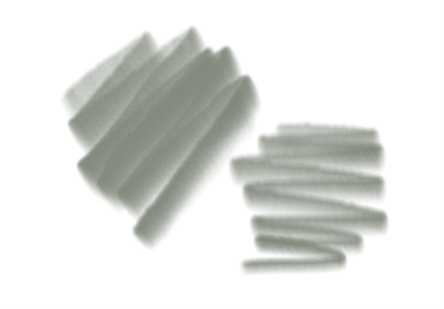
Incluyen varios estilos de lápiz para técnicas que van desde la realización de esbozos hasta el sombreado detallado |
|
|
|
Aplican toques de esponja cuando arrastra la herramienta por el lienzo para crear diferentes texturas |
|
|
|
Producen efectos de acuarela de aspecto natural |
|
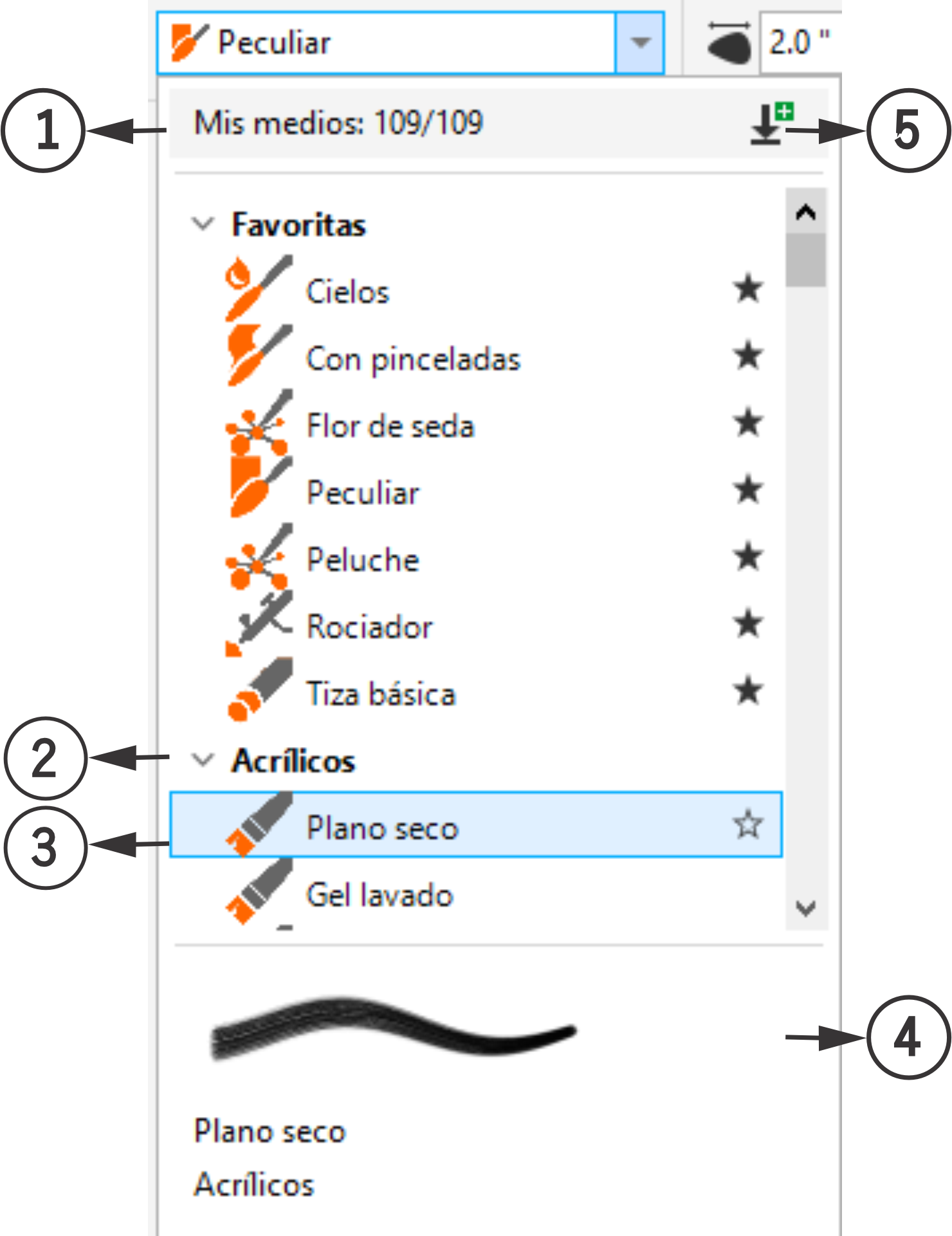
Puede explorar y seleccionar pinceles mediante el Selector de pincel situado en la barra de propiedades de la herramienta Pincel pictórico  . La siguiente imagen muestra los componentes principales del Selector de pincel.
Los números con un círculo corresponden a los números en la siguiente tabla, la cual describe los controles principales del Selector de pincel.
|
|
|
|
|
|
|
Muestra el número total de pinceles disponibles. Al buscar pinceles, la cifra muestra el número de pinceles que coinciden con los criterios de búsqueda. |
|
|
|
Una categoría de pincel comprende pinceles agrupados en función de características y atributos comunes. |
|
|
|
Cada estilo de pincel dentro de una categoría representa un efecto o técnica artística particular. Por ejemplo, un estilo de pincel podría emular la pintura con acuarela, el esbozo a lápiz, el aerógrafo o la pintura al óleo. |
|
|
Previsualización de trazo |
Permite previsualizar el aspecto de las marcas de pincel |
|
|
|
Da acceso al cuadro de diálogo Obtener más, que permite descargar paquetes de pinceles |
Las categorías de pincel inicialmente se encuentran expandidas y muestran todos los pinceles de una categoría a la vez. Sin embargo, puede contraer las categorías que no necesite para minimizar la necesidad de desplazarse y poder localizar fácilmente estilos concretos. Para obtener la previsualización de un trazo, pase el cursor sobre un estilo de pincel en el Selector de pincel y aparecerá una vista previa de la marca de pincel en la parte inferior del Selector de pincel.
Puede buscar estilos o categorías de pincel desde el Selector de pincel. Cuando empiece a escribir un nombre de pincel, aparecerá una lista de pinceles que coincidan con el término de búsqueda. La lista se actualiza automáticamente a medida que escribe.
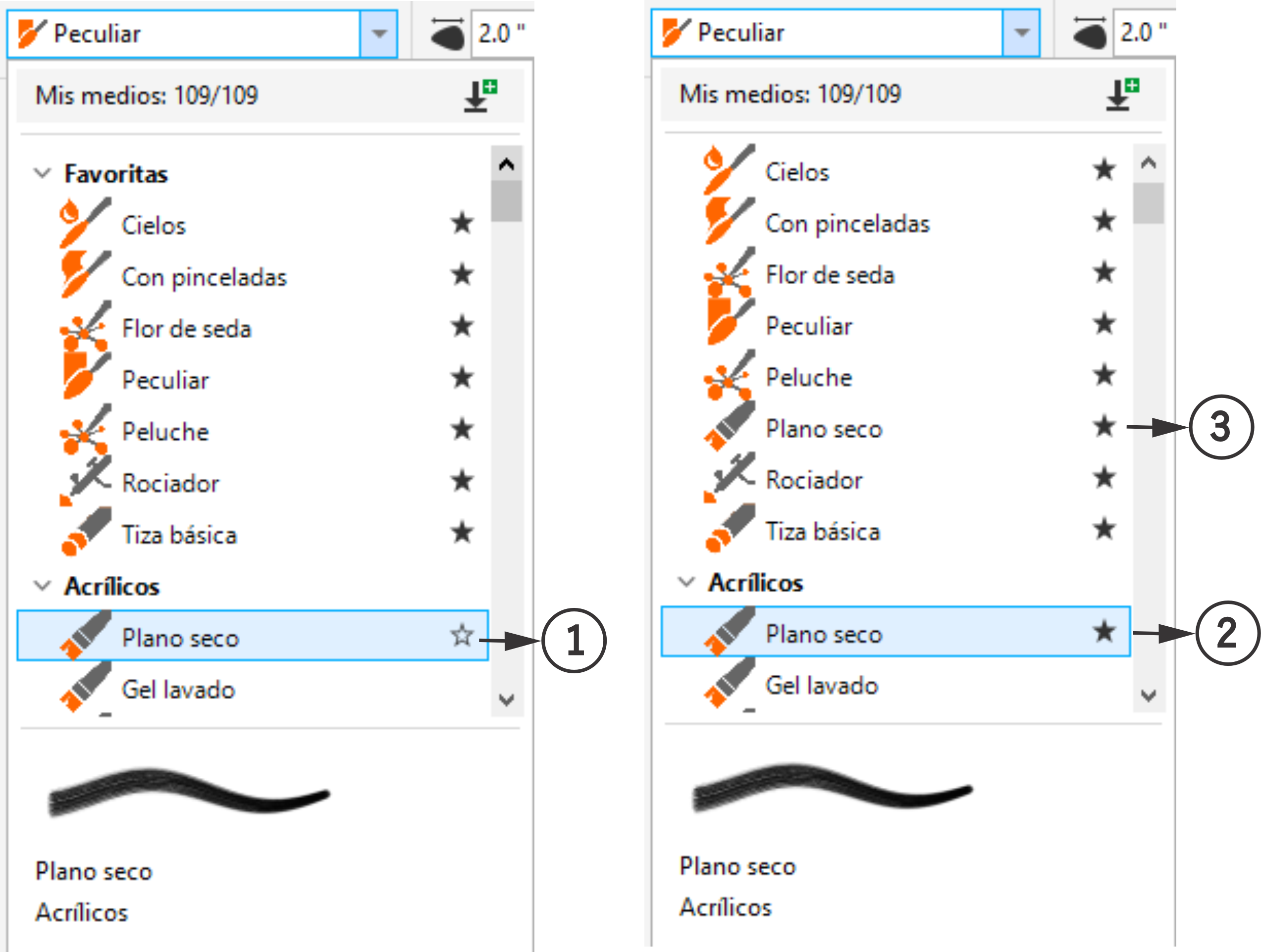
Cuando encuentre un pincel que le guste, puede marcarlo como favorito. Marcar los pinceles como favoritos le ayuda a encontrarlos fácilmente a medida que se agregan a la categoría Favoritos que aparece en la parte superior de la lista de pinceles. También puede eliminar un pincel de la lista de favoritos.
El pincel seleccionado (1) se marca como favorito (2) y se añade a la categoría Favoritos (3).
Para examinar pinceles

1
En la caja de herramientas, haga clic en
Pincel pictórico .
2
Abra el
Selector de pincel de la barra de propiedades.
3
Pase el cursor sobre un estilo de pincel.
Aparece una vista previa de la marca de pincel en el panel de previsualización de
Trazo.

Para contraer los pinceles de una categoría, haga clic en el botón  situado junto al nombre de la categoría. Al hacer clic en el botón
  , se expanden los pinceles de la categoría.
Para buscar pinceles
1
En la caja de herramientas, haga clic en
Pincel pictórico .
2
Abra el
Selector de pincel de la barra de propiedades y escriba el nombre de un estilo o categoría de pincel.
El número de estilos de pincel que coinciden con el término de búsqueda se muestra en la cifra de
Mis medios.
Si no se encuentran pinceles, puede borrar el término de búsqueda haciendo clic en el botón Borrar filtros  o pulsando Esc.
También puede buscar estilos de pincel sin abrir el Selector de pincel escribiendo el nombre del estilo de pincel en el cuadro Selector de pincel de la barra de propiedades. No puede buscar categorías de pincel con este método. Puede eliminar el término de búsqueda haciendo clic en Esc.
Para marcar un pincel como favorito
1
En la caja de herramientas, haga clic en
Pincel pictórico .
2
Abra el
Selector de pincel de la barra de propiedades.
3
Pase el cursor sobre un estilo de pincel y haga clic en el botón
Añadir a Favoritos 
, situado a la derecha del nombre del pincel.

Al restablecer el espacio de trabajo, la lista personalizada de pinceles favoritos se sustituirá por el conjunto predeterminado.
Para quitar un pincel de la lista de favoritos, haga clic en la herramienta Pincel pictórico de la caja de herramientas. Abra el Selector de pincel de la barra de propiedades. Pase el cursor sobre un estilo de pincel y haga clic en el botón Quitar de Favoritos  , situado a la derecha del nombre del pincel. Si elimina todos los pinceles de sus favoritos, la categoría Favoritos no aparecerá en el Selector de pincel.
Para cambiar el tamaño del Selector de pincel
1
En la caja de herramientas, haga clic en
Pincel pictórico .
2
Abra el
Selector de pincel de la barra de propiedades y realice una de las acciones siguientes:
•
Para ajustar la anchura, sitúe el cursor en el área de arrastre vertical (borde derecho) y arrastre cuando aparezca la flecha con dos puntas.
•
Para ajustar la altura, sitúe el cursor en el área de arrastre horizontal (borde inferior) y arrastre cuando aparezca la flecha con dos puntas.