Dispositivos y plumas sensibles a la presión
Las siguientes herramientas en CorelDRAW le permiten utilizar la presión de la pluma sensible a la presión, el lápiz gráfico y otros dispositivos: Pincel pictórico, Medios artísticos (modo Expresión), Borrador, Difuminar, Espiral, Atracción y rechazo, Agreste y Manchar.
Asimismo, puede modificar las pinceladas mediante la inclinación y la orientación de la pluma con las herramientas Medios artísticos (modo Expresión), Borrador, Agreste y Manchar. Tenga presente que solo podrá usar la inclinación y la orientación de la pluma si el lápiz gráfico o la pluma admiten esas funciones.
Configuración de presión y de pluma
Si utiliza una tableta y lápices gráficos sensibles a la presión con CorelDRAW, la cantidad de presión que ejerza determinará el grosor de sus trazos. Cada persona emplea una fuerza o presión diferentes en cada trazo y puede definir la aplicación para que reconozca su trazo; para ello, ajuste la configuración de la pluma. Una configuración de la pluma adecuada resulta muy útil, sobre todo si ejerce poca presión. Si un trazo ligero no deja ninguna marca, ajuste la configuración de la pluma para aumentar la sensibilidad de herramientas específicas. Si hay cambios bruscos en el grosor de sus pinceladas, tiene que ajustar la configuración de la pluma en la página Configuración de pluma del cuadro de diálogo Opciones. Puede guardar la configuración de pluma como ajustes preestablecidos para utilizarlos posteriormente.
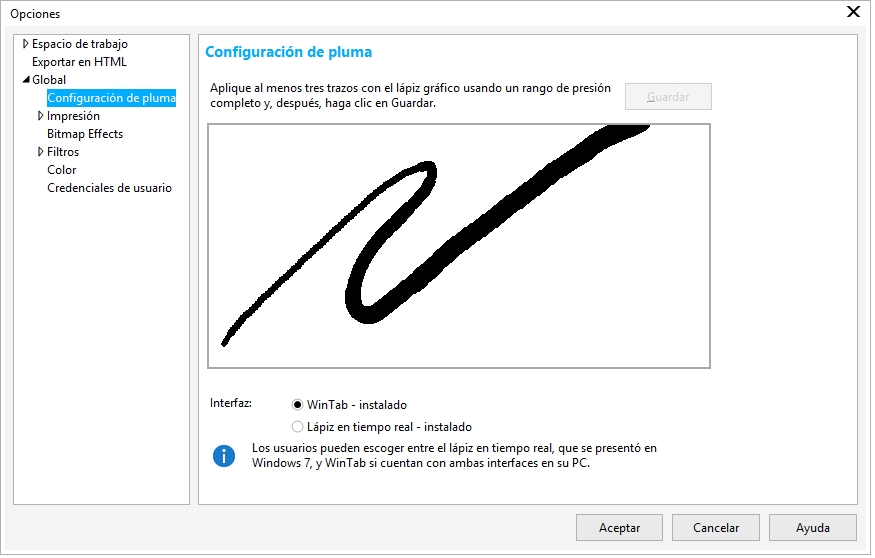
Puede ajustar la configuración de la pluma para que reconozca su trazo.
La inclinación de la pluma le permite modificar la suavidad de la plumilla. Si no desea que la suavidad de la plumilla varíe, puede desactivar la inclinación de la pluma y especificar un valor fijo para el ángulo de inclinación a fin de determinar dicha suavidad. La inclinación de la pluma le permite usar la dirección en la que se inclina el lápiz gráfico para variar la rotación de la plumilla. Es posible desactivar la inclinación de la pluma y establecer un valor fijo para el ángulo de orientación a fin de girar la plumilla.
Para ajustar la configuración de pluma


Cómo seleccionar una interfaz para tableta y lápiz gráfico