Repères d’alignement
Vous pouvez aligner des objets de manière interactive sur la page de dessin grâce aux repères d’alignement. Les repères d’alignement sont des repères temporaires qui apparaissent lorsque vous créez, redimensionnez ou déplacez des objets par rapport aux objets adjacents. Bien que les repères dynamiques fournissent des mesures précises pour certaines illustrations techniques, les repères d’alignement permettent d’aligner rapidement ou précisément du texte ou des graphismes lors de la mise en page.
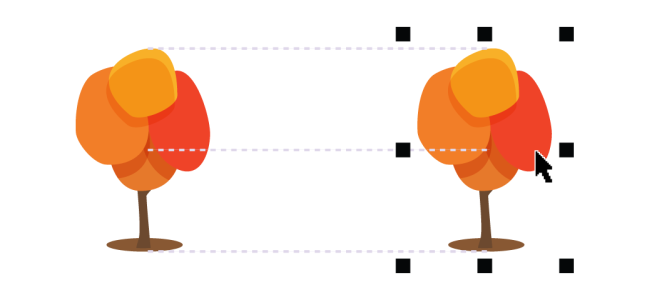
Les repères d’alignement vous aident à aligner le centre d’un objet sur celui d’un autre (centre à centre) ou le bord d’un objet sur celui d’un autre (bord à bord). Par ailleurs, vous pouvez aligner le bord d’un objet sur le centre d’un autre objet (bord à centre).
Les repères d’alignement apparaissent lorsqu’un objet est déplacé.
Si vous souhaitez aligner un objet à une distance définie par rapport au bord d’un autre objet, vous pouvez définir des marges pour les repères d’alignement. Une fois les marges définies, vous pouvez définir l’apparence des repères des bords : ils peuvent suivre soit les marges, soit à la fois les marges et les bords de l’objet.
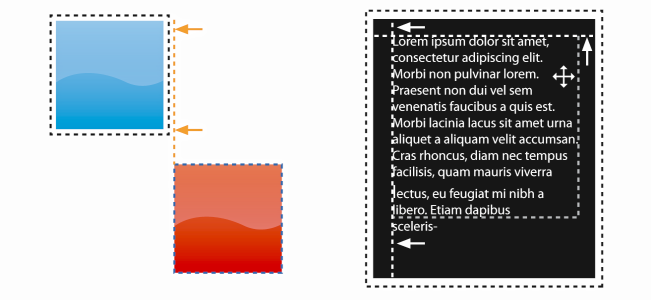
Les repères d’alignement des marges permettent d’utiliser les marges de décalage ou d’insertion, ou les deux. Des commandes distinctes pour les repères d’alignement des marges horizontale et verticale vous permettent de modifier les paramètres de l’une sans affecter l’autre.
Vous pouvez décaler (à gauche) et incruster (à droite) des repères d’alignement pour les marges.
Les repères d’alignement sont désactivés par défaut. Vous pouvez facilement activer ou désactiver les repères d’alignement aussi bien que modifier leurs paramètres par défaut, notamment la couleur et le style de ligne. Vous pouvez choisir d’afficher les repères d’alignement soit pour les objets individuels d’un groupe, soit pour le périmètre de sélection de l’ensemble du groupe.
La fonctionnalité Espacement intelligent permet d’organiser et de positionner avec précision un objet en lien avec d’autres objets à l’écran. La fonctionnalité Cotation intelligente permet de mettre à l’échelle et de faire pivoter intuitivement un objet en lien avec d’autres objets à l’écran.
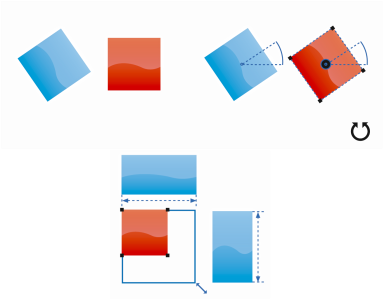
La fonctionnalité Cotation intelligente affiche des indicateurs lorsqu’un objet est pivoté vers le même angle (haut) ou mis à l’échelle à la même dimension que l’objet le plus proche (bas).
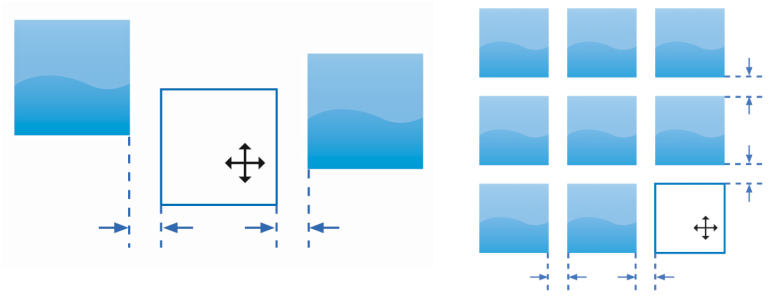
La fonctionnalité Espacement intelligent affiche les indicateurs lorsqu’un objet est équidistant de deux autres objets (gauche) ou présente le même espacement que les objets à l’écran les plus proches (droite).
Pour activer ou désactiver les repères d’alignement

•
Cliquez sur
Affichage  Repères d’alignement
.

Une coche en regard de la commande Repères d’alignement indique que ces repères sont activés.

Vous pouvez aussi activer ou désactiver les repères d’alignement en cliquant sur le bouton Repères d’alignement dans la barre d’outils Disposition. Pour ouvrir la barre d’outils Disposition, cliquez sur Fenêtre Barres d’outils Disposition.
Vous pouvez également activer les repères d’alignement en appuyant sur Maj + Alt + A.
Pour modifier les paramètres des repères d’alignement
1
Cliquez sur
Fenêtre Menus fixes Guides actifs.
2
Dans le menu fixe
Repères dynamiques, cliquez sur le bouton
Repères d’alignement 
.
3
Effectuez l’une des opérations suivantes.
|
|
|
Activer ou désactiver les repères d’alignement |
Cochez ou décochez la case située dans l’angle supérieur droit de la section Repères d’alignement. |
Modifier la couleur des repères d’alignement |
Ouvrez le sélecteur Couleur de ligne et choisissez une couleur. |
Modifier le style de ligne des repères d’alignement |
Ouvrez le sélecteur Style de ligne et choisissez un style de ligne. |
Définir les repères de manière à aligner le bord d’un objet sur le bord d’un autre objet |
Cliquez sur le bouton Bords d’objet  . |
Définir les repères de manière à aligner le bord d’un objet sur le centre d’un autre objet |
Cliquez sur le bouton Centre d’objet  . |
Définir des repères pour aligner des objets individuels dans un groupe |
Cliquez sur le bouton Objets individuels d’un groupe  . |
Distribuer des objets à l’aide du même espacement que les objets à l’écran les plus proches |
Vérifiez que le bouton Espacement intelligent  est activé et faites glisser l’objet jusqu’à ce que les indicateurs en forme de flèches apparaissent. |
Positionner un objet à équidistance de deux autres objets |
Vérifiez que le bouton Espacement intelligent est activé et faites glisser l’objet entre deux autres objets jusqu’à ce que les indicateurs en forme de flèches apparaissent. |
Mettre les objets aux mêmes cotes que les autres objets à l’écran |
Vérifiez que le bouton Cotation intelligente  est activé et mettez l’objet à la bonne échelle jusqu’à ce que les indicateurs en forme de flèches apparaissent. |
Faire pivoter les objets dans le même angle que les autres objets pivotés à l’écran |
Vérifiez que le bouton Cotation intelligente est activé et faites pivoter l’objet jusqu’à ce que les indicateurs de rotation apparaissent. |
Vous pouvez accéder à la plupart des commandes des repères d’alignement dans la barre d’outils Mise en page en cliquant sur le bouton Barre d’outils Mise en page  .
.
Pour ajouter des repères d’alignement pour les marges
1
Cliquez sur
Fenêtre Menus fixes Guides actifs.
2
Dans le menu fixe
Repères dynamiques, cliquez sur le bouton
Repères d’alignement .
3
Effectuez l’une des opérations suivantes.
|
|
|
Ajouter des repères d’alignement pour les marges |
Cochez la case Marges. Si la case à cocher Marges ne s’affiche pas, cliquez sur la flèche  située au bas de la section Repères d’alignement. |
Modifier la couleur de ligne des marges |
Ouvrez le sélecteur Couleur de la ligne de marge et choisissez une couleur. |
Modifier le style de ligne des marges |
Ouvrez le sélecteur Style de ligne de marge et choisissez un style de ligne. |
Définir des marges horizontales |
Saisissez une valeur dans la zone Marge horizontale, cliquez sur le bouton Marge horizontale et sélectionnez l’une des options suivantes : • Décaler à l’horizontale  : permet de créer une marge de la distance spécifiée autour d’un objet • Insérer à l’horizontale  : permet de créer une marge de la distance spécifiée dans un objet • Décaler et insérer à l’horizontale  : permet de créer des marges de la distance spécifiée autour et dans un objet |
Définir des marges verticales |
Saisissez une valeur dans la zone Marge verticale, cliquez sur le bouton Marge verticale et sélectionnez l’une des options suivantes : • Décaler à la verticale  : permet de créer une marge de la distance spécifiée autour d’un objet • Insérer à la verticale  : permet de créer une marge de la distance spécifiée dans un objet • Décaler et insérer à la verticale  : permet de créer des marges de la distance spécifiée autour et dans un objet |
Verrouiller le rapport entre les marges verticales et horizontales |
Cliquez sur le bouton Verrouiller le rapport.  |
Afficher uniquement les repères d’alignement des marges |
Désactivez les boutons Bords d’objet , Centre d’objet , Espacement intelligent et Cotation intelligente . |
Désactiver les marges horizontales |
Cliquez sur le bouton Marge horizontale et sélectionnez Aucune marge horizontale  . |
Désactiver les marges verticales |
Cliquez sur le bouton Marge verticaleet sélectionnez Aucune marge verticale  . |