Paramétrer les marques de pinceau à pixel des pinceaux picturaux
Après avoir choisi un pinceau en adéquation avec votre projet créatif, vous pouvez modifier les propriétés, par exemple la couleur du pinceau, la taille, la transparence, la texture, etc., pour obtenir l’effet désiré. Vous pouvez régler les paramètres de pinceau dans la barre de propriétés de l’outil Pinceau pictural ou dans l’onglet Pinceau pictural du menu fixe Propriétés.
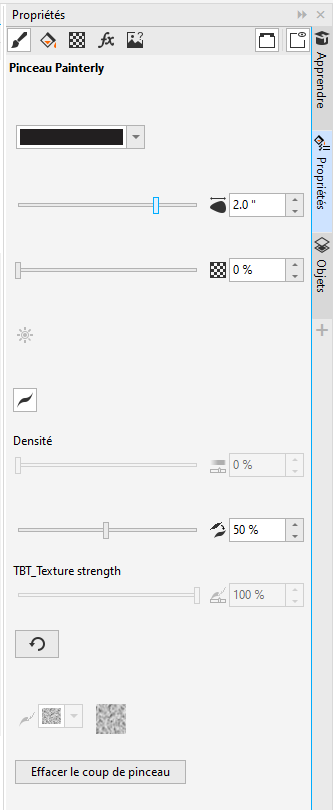
L’onglet Pinceau pictural du menu fixe Propriétés
Lorsque vous modifiez les paramètres de style sans sélectionner de coup de pinceau, CorelDRAW enregistre les modifications en tant que paramètres par défaut pour les nouveaux documents. Vous pouvez réinitialiser les paramètres par défaut des pinceaux si nécessaire. Notez que la couleur et la texture sont des paramètres globaux. Par conséquent, toute modification apportée à la couleur et à la texture du trait est conservée lorsque vous restaurez les paramètres par défaut des pinceaux.
Vous pouvez changer la couleur d’un coup de pinceau sélectionné. Choisissez une couleur de contour dans Palette de couleurs par défaut, Palette du document, via le menu fixe Couleur, l’onglet Pinceau pictural du menu fixe Propriétés et la boîte de dialogue Plume de contour. Pour plus d’informations sur la sélection des couleurs, reportez-vous à la section Couleur. Vous pouvez également définir la couleur par défaut des coups de pinceau. Pour renforcer l’aspect naturel, certains styles utilisent des variations de couleurs, allant de la couleur principale à des teintes plus foncées ou plus claires de la même couleur.
Que votre objectif soit de tracer des lignes épaisses et prononcées ou de détailler avec finesse vos illustrations, la taille du pinceau détermine la largeur et l’impact de vos coups de pinceau. Avant de créer ou de sélectionner un coup de pinceau, sa taille par défaut s’affiche dans le contrôle Taille du pinceau de la barre des propriétés. Le coup de pinceau créé utilise alors la taille de pinceau indiquée. Si vous ajustez la taille du pinceau sans sélectionner de coup de pinceau, cette taille est définie comme nouveau réglage par défaut du pinceau.
Si vous sélectionnez un coup de pinceau, le contrôle Taille du pinceau indique la taille du coup de pinceau sélectionné. Changer la taille via le contrôle modifie uniquement ce réglage pour le coup de pinceau sélectionné, sans changer la valeur par défaut pour les autres coups de pinceau. Si vous sélectionnez plusieurs coups de pinceau ayant des tailles de pinceau différentes, le réglage de taille dans la barre de propriétés redimensionne tous les coups de façon uniforme.
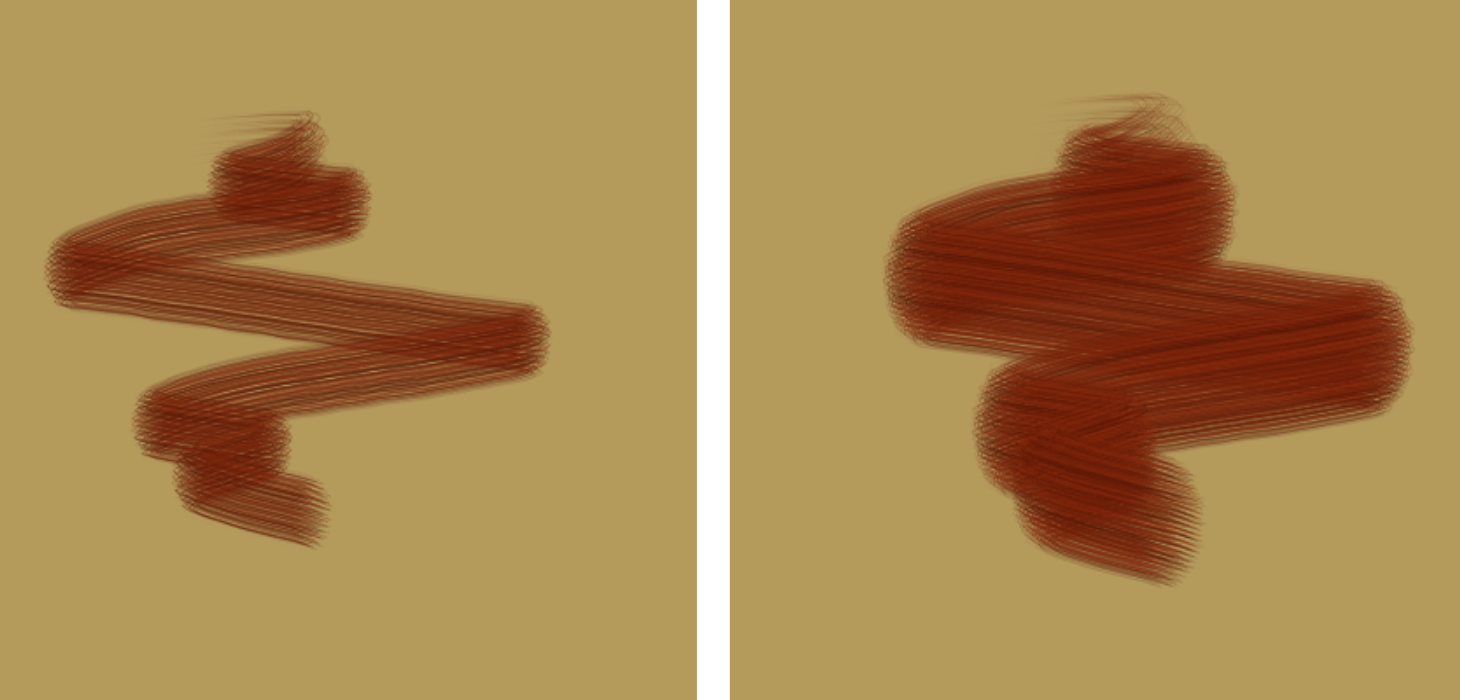
Modification de la taille du coup de pinceau sélectionné
La taille des pinceaux est exprimée dans les unités de mesure (par exemple, pixels ou millimètres) définies dans les paramètres de votre document. La modification de la taille d’un coup de pinceau est différente du redimensionnement du coup de pinceau à l’aide des poignées de sélection. Lorsque vous effectuez un redimensionnement proportionnel à l’aide des poignées du périmètre de sélection, la taille du pinceau varie de 100 %. Par exemple, une échelle de 200 % double la taille du pinceau, tandis qu’une échelle de 25 % la ramène à un quart de la taille d’origine. Lors d’un redimensionnement non proportionnel avec les poignées centrales, la taille du pinceau est ajustée de moitié du pourcentage appliqué : ainsi, une réduction de 50 % entraîne une diminution de 25 % de la taille du pinceau. La plage de redimensionnement d’un objet est limitée par la taille minimale et maximale du pinceau. L’orientation ou l’inclinaison des coups de pinceau n’influence pas la dimension du pinceau.
La transparence permet de régler l’opacité de la peinture appliquée avec un pinceau. Combiner différentes transparences peut aussi enrichir votre conception en ajoutant de la profondeur, en créant des transitions douces entre des éléments superposés, en incorporant des recouvrements ou en générant des effets éthérés.
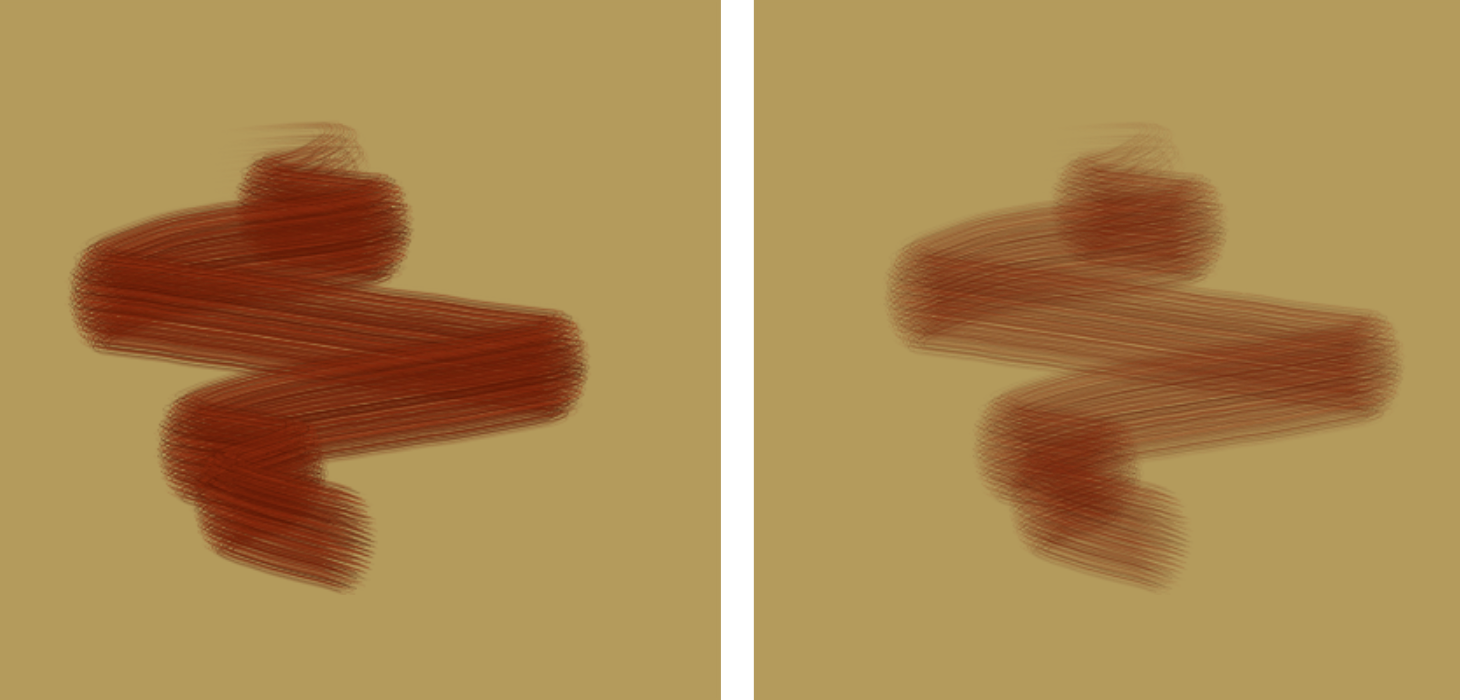
Réduisez la transparence pour obtenir une couverture colorée plus dense (à gauche) ou augmentez-la pour laisser transparaître les éléments situés sous le coup de pinceau (à droite).
Le niveau de transparence peut être défini avant de donner un coup de pinceau. Il est utilisé par défaut pour les nouveaux coups de pinceau réalisés avec ce pinceau dans tous les documents. Il est toutefois possible de le modifier après le tracé. La transparence du pinceau est distincte de la transparence appliquée aux objets via l’outil Transparence  ; les deux se règlent indépendamment sans s’influencer mutuellement.
Dans l’art traditionnel, la texture fait référence à la rugosité ou la grosseur visuelle et au toucher d’une surface. Les marques créées avec un outil varient selon la texture de la surface sur laquelle vous dessinez. Mais dans CorelDRAW, la texture est un attribut du pinceau et non une propriété de la surface de dessin.
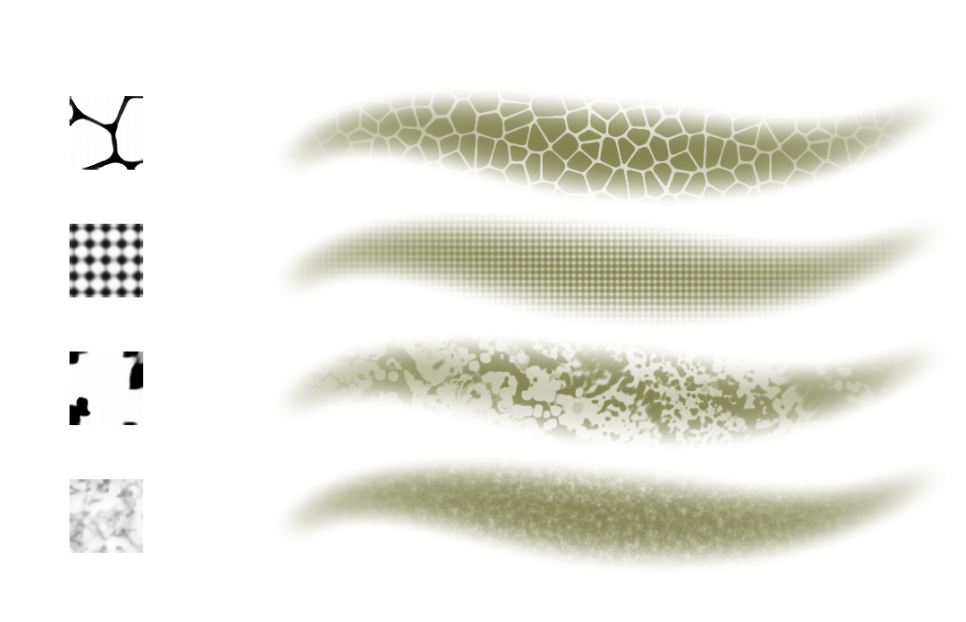
La texture influence l’aspect des coups de pinceau, créant l’illusion d’une rugosité de la surface. De plus, elle peut interagir pour transformer l’aspect des coups de pinceau aussi bien de manière subtile que spectaculaire. Testez différentes textures pour obtenir l’effet désiré.
Les pinceaux compatibles avec la texture comportent une texture par défaut, mais vous pouvez en choisir une autre selon vos préférences. Vous pouvez choisir une texture avant de donner un coup de pinceau. Elle est alors utilisée par défaut pour les nouveaux coups de pinceau réalisés avec ce pinceau précis dans tous les documents. Vous pouvez également modifier la texture d’un coup de pinceau existant. En tant que paramètre global, la texture du pinceau est conservée lorsque vous restaurez les paramètres par défaut d’un pinceau.
De plus, vous pouvez ajuster l’intensité de l’effet de texture. Que vous préfériez un grain subtil ou un aspect prononcé et texturé, CorelDRAW vous permet d’affiner vos coups de pinceau.
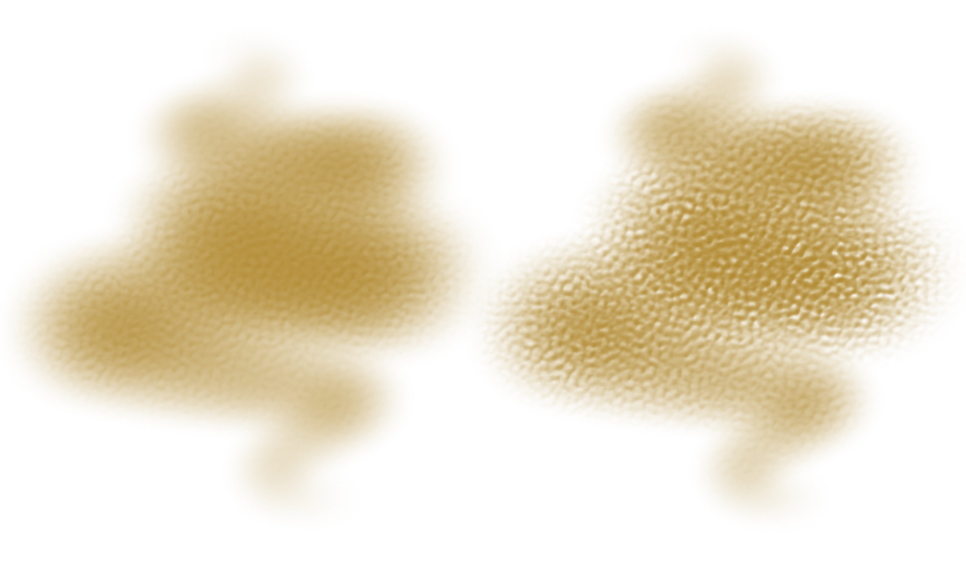
Modifiez l’intensité de l’effet de texture, d’un grain délicat (à gauche) à une finition texturée plus prononcée (à droite), selon vos besoins artistiques.
Vous pouvez modifier l’aspect des pinceaux Aérographe et Particules en ajustant la densité des gouttes ou des particules d’un coup de pinceau, respectivement. Plus le paramètre est élevé, plus le nombre de gouttes ou de particules qu’un pinceau libère est élevé, ce qui augmente la quantité de peinture et densifie le jet de particules.
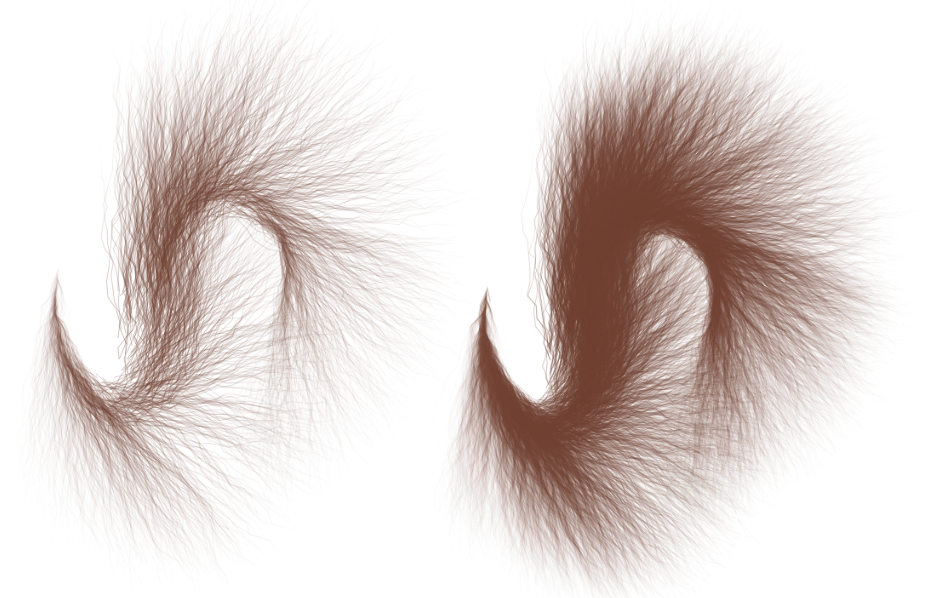
Coup de pinceau de faible densité (à gauche) et de haute densité (à droite)
L’option Lueur vous permet d’obtenir des coups de pinceau éclatants en augmentant progressivement la luminosité jusqu’à ce que l’accumulation des couleurs crée un blanc lumineux.
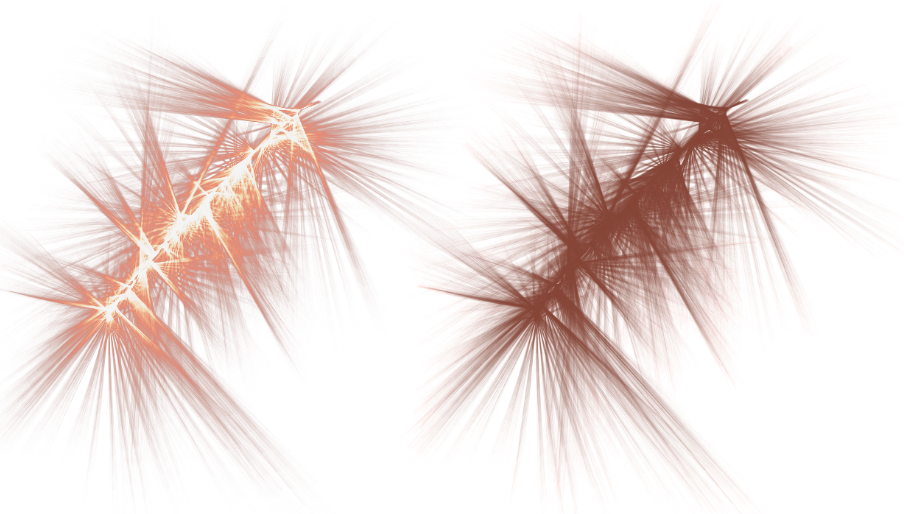
Coup de pinceau avec (à gauche) et sans (à droite) Lueur
Le lissage vous permet d’affiner les coups de pinceau, de réduire le tremblement et de créer des lignes plus fluides et plus lisses. Il minimise efficacement les tremblements à petite échelle tout en conservant la forme globale du trait. En réglant le niveau de lissage, vous pouvez adoucir l’aspect des coups de pinceau, leur conférant un effet plus soigné. Cette fonctionnalité est particulièrement utile lorsque vous dessinez avec un périphérique d’entrée instable comme une souris, où des valeurs de lissage plus élevées peuvent s’avérer essentielles pour obtenir des traits nets et lisses.

Trait avec (à gauche) et sans (à droite) lissage
Simuler la pression lors du dessin avec la souris
CorelDRAW vous permet de simuler une dynamique de trait semblable à celle d’un stylet, comme le changement de taille, la variation de transparence et l’effilement des extrémités avec le mouvement de la souris. Cette fonctionnalité est particulièrement utile pour les utilisateurs travaillant avec une souris ou d’autres appareils non sensibles à la pression, car elle reproduit les effets nuancés généralement obtenus avec un stylet. De plus, elle convient aux utilisateurs cherchant à obtenir des extrémités lisses et des coups de pinceau homogènes au niveau de la taille, de l’opacité, de la couleur et de l’effilement.
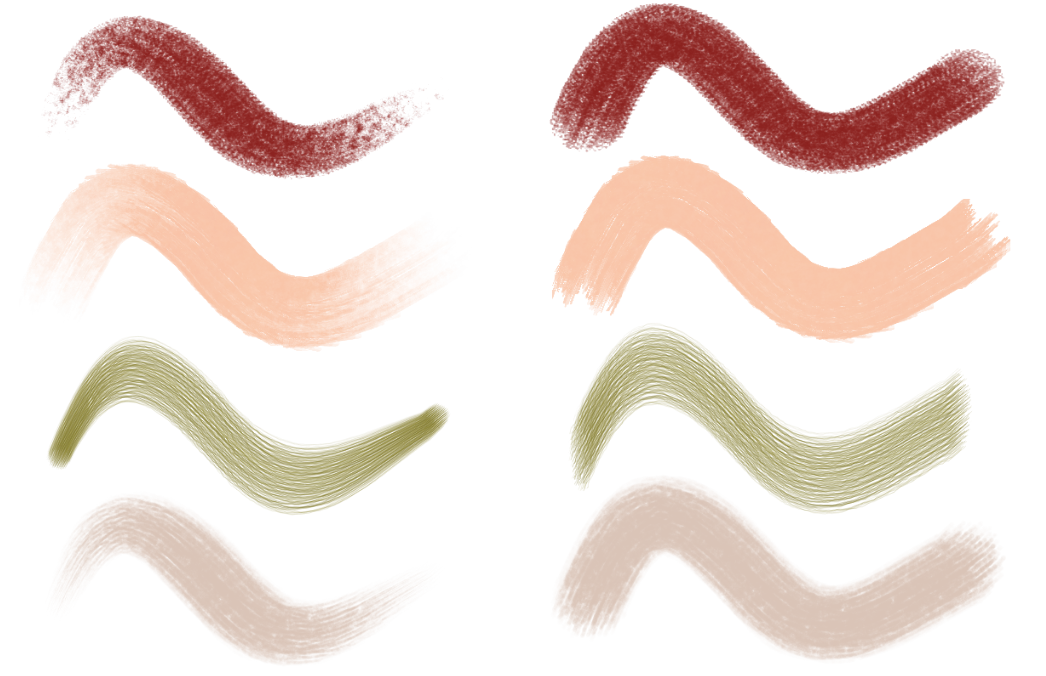
Traits avec (à gauche) et sans (à droite) simulation de pression du trait
Tout comme les coups de pinceau dessinés avec un stylet réagissent de manière différente à la pression, les coups de pinceau qui simulent une dynamique semblable à celle d’un stylet ont le même comportement : certains changent de taille et de transparence, d’autres présentent des variations de couleur, et d’autres encore produisent des traits qui s’atténuent ou s’accentuent.
Pour définir la couleur du coup de pinceau

|
Cliquez sur une zone vide de la page de dessin pour désélectionner tous les objets, puis cliquez avec le bouton droit de la souris sur une couleur de la palette de couleurs par défaut. Dans la boîte de dialogue Modifier les paramètres par défaut du document, activez Coup de pinceau pictural, puis cliquez sur OK.
Pour plus d’informations sur la gestion des propriétés d’objets par défaut, reportez-vous à la section Gérer et appliquer les propriétés par défaut de l’objet.
|

Si vous sélectionnez un coup de pinceau avec une couleur spécifique et commencez à dessiner, chaque nouveau coup de pinceau utilise cette couleur quelle que soit la couleur de pinceau par défaut.
La couleur est un paramètre global. Ainsi, toute modification de la couleur du pinceau est conservée lorsque vous restaurez les paramètres par défaut des pinceaux.

Pour modifier la couleur d’un coup de pinceau, sélectionnez-le avec l’outil Pinceau pictural et suivez l’une de ces méthodes :
 Menus fixes Propriétés), cliquez sur Pinceau pictural
  . Ouvrez le sélecteur Couleur de contour et cliquez sur une couleur. Menus fixes Couleur), choisissez une couleur, puis cliquez sur Contour.
 ou sur l’échantillon de couleur dans la barre d’état pour ouvrir le sélecteur de couleur dans la boîte de dialogue Plume de contour et sélectionner une couleur.
Pour régler la taille du pinceau
 de la barre de propriétés, puis appuyez sur Entrée.
CorelDRAW risque de devoir recréer le pinceau une fois que vous l’avez redimensionné. Cette opération peut prendre quelques instants.
Pour définir la transparence du pinceau
de la barre de propriétés, puis appuyez sur Entrée ou faites glisser le curseur.Pour sélectionner une texture de pinceau
 et choisissez un échantillon de texture.
Lorsque vous sélectionnez un coup de pinceau avec une texture précise, chaque nouveau trait que vous dessinez applique cette texture.
Régler une texture par défaut n’affecte que les nouveaux coups de pinceau du document actif. Les textures des coups de pinceau existants restent inchangées.
La texture est un paramètre global. Ainsi, toute modification de la texture du pinceau est conservée lorsque vous restaurez les paramètres par défaut des pinceaux.
Si vous modifiez la texture d’un style de pinceau, mais souhaitez ensuite restaurer l’aspect d’origine du pinceau, sélectionnez Papier de base, la première texture de la bibliothèque.
Pour définir l’intensité de la texture
 de la barre de propriétés, puis appuyez sur Entrée ou faites glisser le curseur.
Pour régler la densité du pinceau
 de la barre de propriétés, puis appuyez sur Entrée ou faites glisser le curseur.
Le nombre de gouttes ou de particules se met à l’échelle selon la taille du pinceau.
Pour ajouter un effet de lueur
 de la barre de propriétés.
Le bouton Lueur est grisé pour les pinceaux incompatibles avec le lissage.
Bien que les effets de lueur soient visibles sur un arrière-plan clair avec une couleur de trait plus sombre, ils apparaissent bien plus nettement sur un arrière-plan sombre.
Vous pouvez également modifier la transparence du coup de pinceau pour contrôler l’intensité de la lueur. Plus la transparence est faible, plus la lueur est intense.
Pour ajuster le lissage au pinceau
 de la barre de propriétés, puis appuyez sur Entrée ou faites glisser le curseur.
L’option Lissage au pinceau est grisée pour les pinceaux incompatibles avec le lissage.
Pour simuler la pression du trait lors du dessin avec la souris
 de la barre de propriétés.
Pour réinitialiser les pinceaux aux paramètres par défaut
 de la barre de propriétés de l’outil
 La réinitialisation des pinceaux aux paramètres par défaut rétablit aussi les options par défaut pour l’application, le document et l’outil.