Grille de document et grille de pixels


La grille de document est un ensemble non imprimable de lignes s’entrecoupant, que vous pouvez afficher dans la fenêtre de dessin. Vous pouvez utiliser la grille de document pour aligner et définir précisément la position des objets.

Vous pouvez personnaliser l’apparence de la grille de document en modifiant son affichage et son espacement. L’affichage de la grille permet de visualiser la grille de document sous forme de lignes ou de points. L’espacement permet de définir la distance entre les lignes de la grille. Les options d’espacement reposent sur l’unité de mesure utilisée pour la règle. Par exemple, si l’unité de mesure de la règle est définie sur les pouces, les options d’espacement sont en pouces.

Si l’unité de mesure de la règle est définie sur des pixels ou si vous avez activé la vue Pixels, vous pouvez spécifier la couleur et l’opacité de la grille de pixels. La grille de pixels est une série de lignes sécantes vous montrant des pixels individuels dans un document. Pour plus d’informations sur la vue Pixels, reportez-vous à la section Modes d’affichage. Par défaut, le coin inférieur gauche de la page du document est aligné sur la grille de pixels pour vous aider à créer des objets parfaits pour le Web.

Vous pouvez également magnétiser des objets sur la grille de document ou la grille de pixels pour qu’ils s’alignent sur les lignes lorsque vous les déplacez.
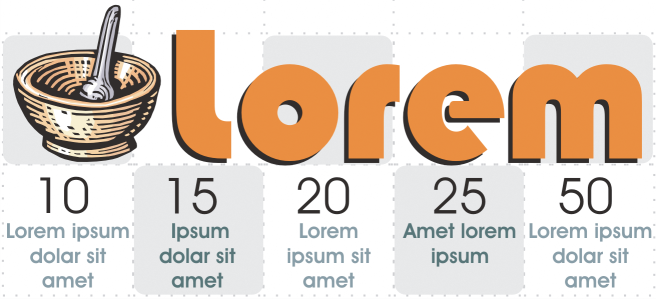
L’effet en forme de damier de ce graphique a été créé à l’aide de la grille de document.

Pour afficher ou masquer la grille de document

Retour Au Début
Cliquez sur Affichage Grille Grille de document.
Une coche à côté de la commande Grille de document indique que la grille de document est affichée.

Pour définir l’affichage et l’espacement de la grille de document

Retour Au Début
1 Cliquez sur Mise en page Options de document.
2 Dans le volet gauche de la boîte de dialogue qui s’affiche, cliquez sur Grille.
3 Cochez la case à cocher Afficher grille comme, puis activez l’une des options suivantes :
Lignes
Points
4 Dans la zone Grille de document, saisissez une valeur dans la zone Horizontale.
Si vous souhaitez modifier l’intervalle d’espacement de la grille ou le nombre de lignes affichées par unité de mesure, choisissez une option dans la zone de liste. Les options reposent sur l’unité de mesure utilisée pour la règle.
5 Entrez une valeur dans la zone Verticale.

*

L’unité de mesure d’espacement de la grille est la même que celle utilisée pour les règles. Pour plus d’informations sur les paramètres des règles, reportez-vous à la section Pour personnaliser les paramètres des règles.

Pour modifier les paramètres de la grille de pixels

Retour Au Début
1 Cliquez sur Mise en page Options de document.
2 Cliquez sur Grille.
3 Dans la zone Grille de pixels, ouvrez le sélecteur Couleur, puis cliquez sur une couleur.
4 Déplacez le curseur Opacité vers la droite pour augmenter l’opacité de la grille.


Vous pouvez également
Activer ou désactiver la magnétisation d’objets aux pixels
Cochez ou décochez la case Magnétiser aux pixels.
Afficher ou masquer la grille de pixels (lorsque vous effectuez un zoom avant à 800 % ou plus)
Activez ou désactivez la case Afficher la grille avec un zoom de 800 % ou supérieur.
Pour voir l’effet, passez en mode pixel (Afficher les pixels) et effectuez un zoom de 800 % ou supérieur.
Aligner au centre de la page avec la grille de pixels (utile lors de l’enregistrement de fichiers dans des versions antérieures de CorelDRAW)
Désactivez la case à cocher Aligner la page avec la grille de pixels.
Le paramètre Aligner la page avec la grille de pixels aligne le coin inférieur gauche de la page sur la grille de pixels pour vous aider à créer des dessins parfaits au pixel près lors de l’exportation. Décochez cette case uniquement lorsque vous envisagez d’enregistrer le fichier dans une version antérieure de CorelDRAW.

Pour magnétiser des objets sur la grille de document

Retour Au Début
1 Cliquez sur Affichage Magnétiser Grille de document.
2 Déplacez les objets à l’aide de l’outil Sélecteur .

Pour magnétiser des objets sur la grille de pixels

Retour Au Début
1 Cliquez sur Affichage Magnétiser Pixels.
2 Déplacez les objets à l’aide de l’outil Sélecteur .

*

Cette option est disponible uniquement lorsque l’affichage des pixels est activé. Pour plus d’informations, reportez-vous à la section Modes d’affichage.

Cette page vous a-t-elle été utile? Envoyez vos commentaires.


Certaines fonctions présentées dans l'aide sont disponibles uniquement pour les abonnés. Pour plus d'informations sur l'abonnement à CorelDRAW, visitez le site coreldraw.com.