Découvrez les pinceaux picturaux
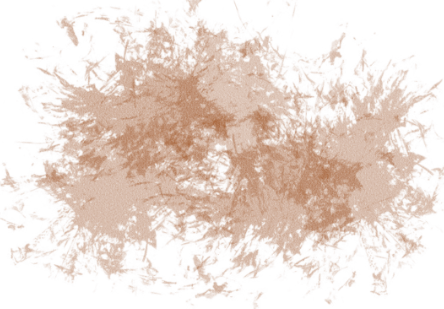
CorelDRAW offre une riche palette de pinceaux picturaux prédéfinis, conçus pour s’adapter à diverses préférences et techniques artistiques. Que ce soit pour évoquer les textures onctueuses de la peinture à l’huile, l’adaptabilité de l’acrylique, la fluidité élégante de l’aquarelle, la finesse du pinceau aérographe, ou bien pour imiter les médiums secs traditionnels tels que les crayons, pastels, craies et marqueurs, sans oublier les effets numériques et les styles inspirés de la physique qui émettent des particules, notre collection englobe une variété de lignes et de motifs enchanteurs qui se transforment dynamiquement sur la zone de travail.
Les styles sont classés par catégories selon les caractéristiques et attributs partagés. Par exemple, la catégorie Crayons regroupe des styles qui imitent les traits caractéristiques du crayon, tandis que la catégorie Fusain rassemble des styles évoquant les techniques spécifiques du dessin au fusain. CorelDRAW propose les catégories suivantes :
|
|
|
|
|
|
La catégorie Favoris, située en haut de la liste des pinceaux, affiche vos pinceaux favoris. Par défaut, elle inclut des suggestions de pinceaux de différentes catégories si vous n’avez sélectionné aucun favori. |
|
|
|
Reproduisent l’épaisseur et la vivacité des textures de la peinture acrylique. |
|
|
|
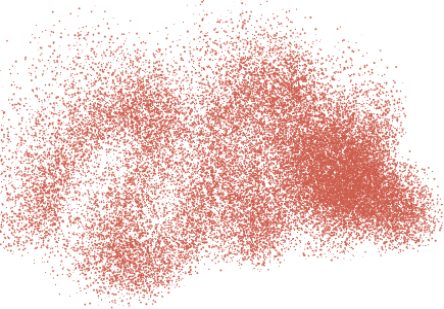
Diffusent de fines gouttelettes de couleur qui reproduisent l’aspect obtenu avec de vrais aérographes. |
|
|
|
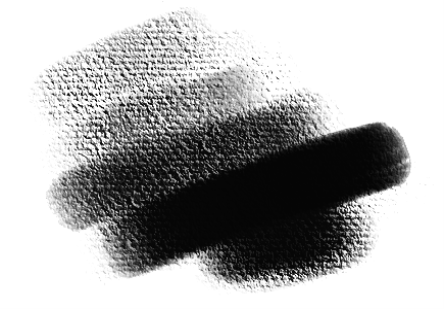
Recréent l’aspect texturé et la profondeur du fusain. |
|
|
|
Offrent toute une palette d’effets tels que les jeux de lumière et la poussière pour accroître la créativité de vos projets. |
|
|
|
Donne des marques de pinceau lisses mettant en avant un grain de papier plus marqué et apparent sur toute la longueur du trait. Certains styles conviennent idéalement pour souligner la forme et la structure grâce à un rendu de grain amélioré et une texture semblable à celle de la peinture à l’huile humide, tandis que d’autres offrent des finitions plus fines et élaborées, similaires à celles obtenues à l’aérographe. |
|
|
|
Applique des glacis transparents et des effets multicouches. |
|
|
|
Imite l’apparence unique de la gouache pour obtenir des rendus opaques et mats. |
|
|
|
Pinceaux permettant des travaux précis et expressifs, imitant les techniques classiques au stylo et à l’encre. |
|
|
|
Reproduisent les traits gras des marqueurs, capables de créer des lignes dynamiques et variées. |
|
|
|
Reproduisent la richesse et la profondeur de la peinture à l’huile. Certains styles de pinceaux sont semi-transparents et peuvent être utilisés pour obtenir un effet satiné. D’autres styles de pinceaux sont opaques et couvrent les coups de pinceau sous-jacents. |
|
|
|
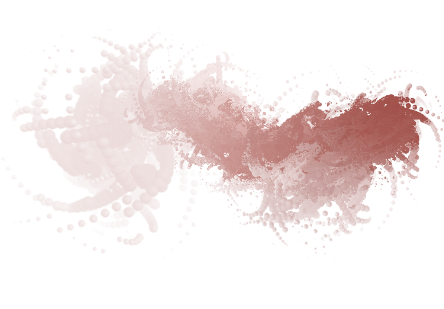
Les pinceaux inspirés de la physique qui émettent des particules à partir d’un point central, tandis que les particules tracent à leur tour un motif linéaire (tracé) le long des coups de pinceau, au fil de leur déplacement dans la zone de travail. |
|
|
|
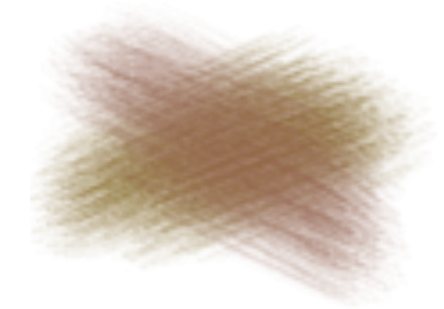
Les pastels imitent l’aspect doux et texturé des dessins au pastel, des pastels durs qui révèlent le grain du papier aux pastels tendres qui glissent sur le papier pour couvrir complètement les traits existants. Les craies reproduisent l’effet texturé de la craie. |
|
|
|
Cette catégorie comprend différents styles de crayon, allant du croquis à l’ombrage détaillé. |
|
|
|
Appliquent des touches d’éponge en faisant glisser le curseur sur la zone de travail pour varier les textures. |
|
|
|
Génère des effets aquarelle réalistes. |
|
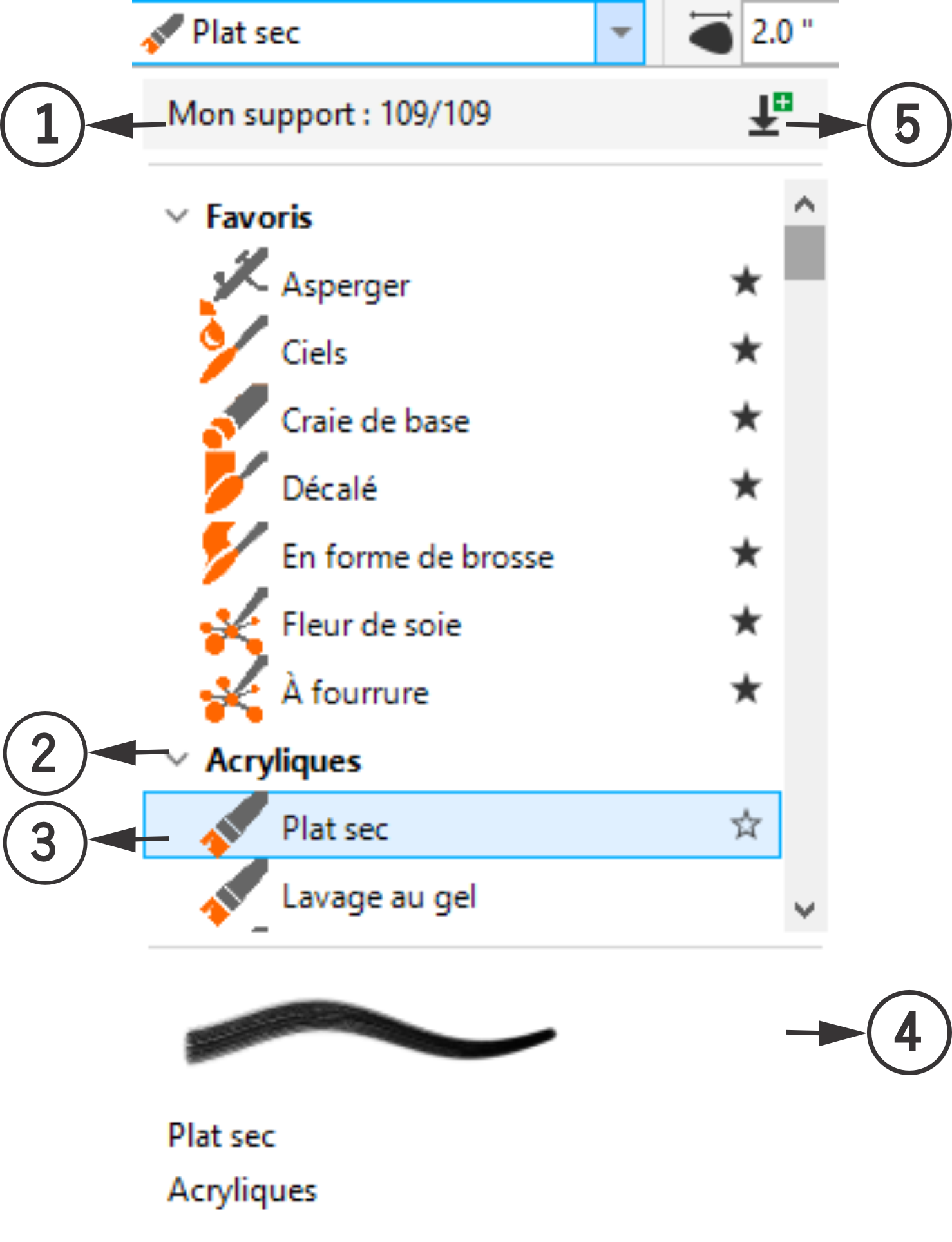
Vous pouvez parcourir les styles au moyen du sélecteur Pinceau dans la barre des propriétés de l’outil Pinceau pictural  . L’image ci-après illustre les principaux composants du sélecteur Pinceau.
Les numéros encerclés représentent les éléments énumérés ci-après, décrivant les principaux composants du sélecteur Pinceau.
|
|
|
|
|
|
Outil de comptage Mes supports |
Indique le nombre total de pinceaux disponibles. Lorsque vous recherchez des pinceaux, cet outil affiche le nombre de pinceaux correspondant aux critères de recherche. |
|
|
|
Une catégorie de pinceau rassemble différents pinceaux ayant des attributs et caractéristiques communs. |
|
|
|
Chaque style à l’intérieur d’une catégorie évoque un effet ou une technique artistique spécifique, comme l’aquarelle, le dessin au crayon, l’aérographie, ou la peinture à l’huile. |
|
|
|
Vous offre un aperçu de l’aspect des marques du pinceau choisi. |
|
|
|
Vous permet d’accéder à la boîte de dialogue Plus via laquelle vous pouvez télécharger des packs de pinceaux. |
Les catégories de pinceaux sont développées et présentent l’ensemble des styles d’une catégorie simultanément. Néanmoins, vous pouvez réduire les catégories dont vous n’avez pas besoin afin de limiter le défilement et de localiser facilement le style recherché. Pour obtenir l’aperçu d’un trait, survolez un style dans le sélecteur Pinceau. Son aperçu s’affiche alors en dessous du sélecteur Pinceau.
Vous pouvez rechercher des styles ou des catégories de pinceaux dans le sélecteur Pinceau. Lorsque vous commencez à saisir le nom d’un pinceau, une liste des pinceaux correspondant au nom recherché s’affiche et se met automatiquement à jour à mesure de votre saisie.
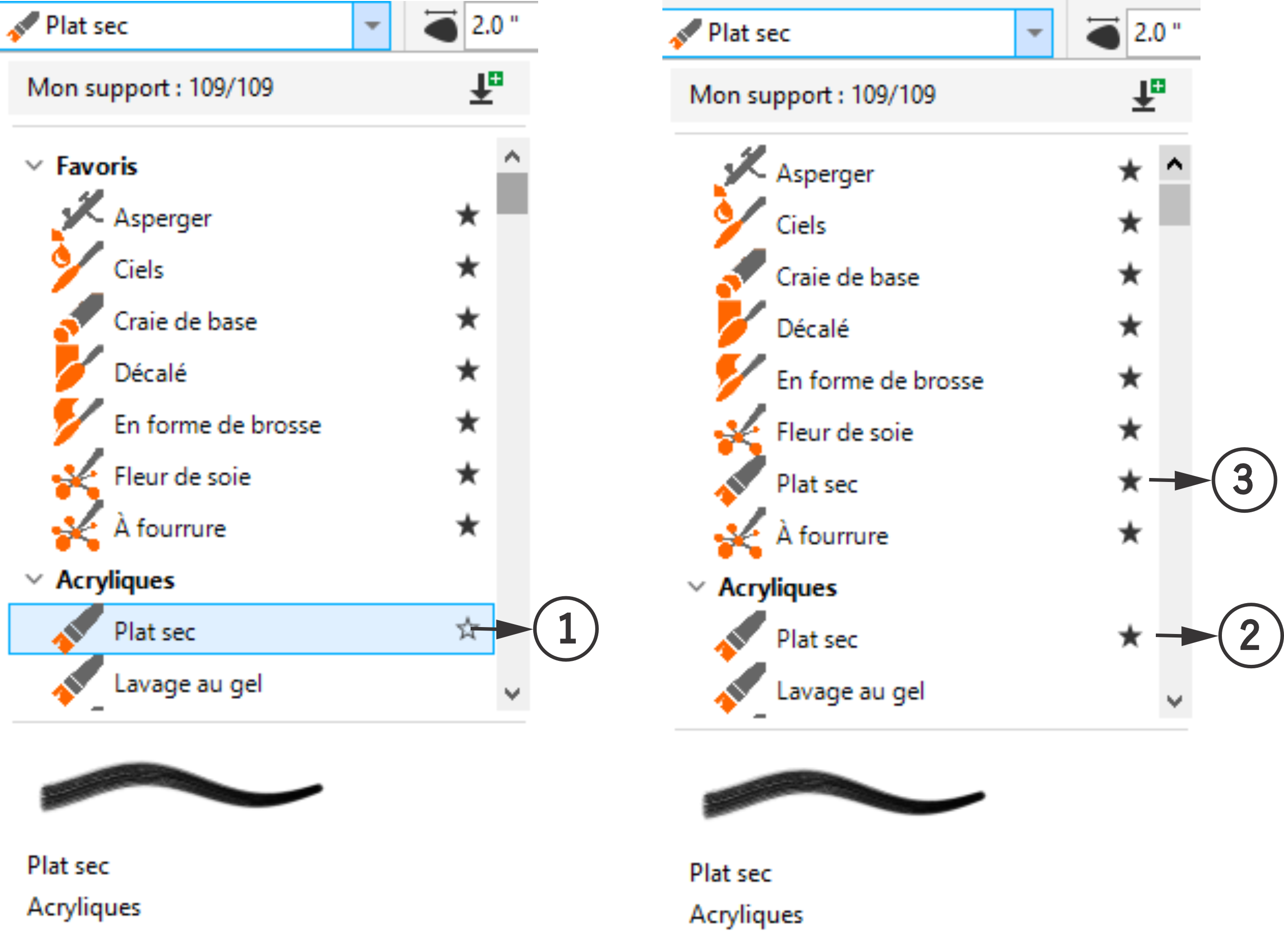
Lorsque vous trouvez un pinceau qui vous plaît, vous pouvez le marquer comme favori. Marquer les pinceaux comme favoris vous aide à les retrouver facilement, car ils sont ajoutés à la catégorie Favoris affichée en haut de la liste des pinceaux. Vous pouvez également supprimer un pinceau de la liste de vos favoris.
Le pinceau sélectionné (1) est marqué comme favori (2) et ajouté à la catégorie Favoris (3).
Pour parcourir les pinceaux

1
Dans la boîte à outils, cliquez sur l’outil
Pinceau pictural .
2
Ouvrez le sélecteur
Pinceau de la barre de propriétés.
3
Glissez votre curseur sur un style de pinceau.
L’aperçu du trait du pinceau s’affiche dans le volet d’aperçu
Coup.

Pour réduire les styles d’une catégorie, cliquez sur le bouton  situé en regard du nom de la catégorie. Pour déployer les styles d’une catégorie, cliquez sur le bouton
  correspondant.
Pour rechercher des pinceaux
1
Dans la boîte à outils, cliquez sur l’outil
Pinceau pictural .
2
Ouvrez le sélecteur
Pinceau dans la barre de propriétés, puis saisissez le nom d’un style de pinceau ou d’une catégorie de pinceau.
Le nombre de styles de pinceaux correspondant au nom recherché s’affiche dans l’outil de comptage
Mes supports.
Si aucun pinceau n’est trouvé, vous pouvez effacer le terme recherché en cliquant sur le bouton Supprimer les filtres  ou en appuyant sur Échap.
Vous pouvez également rechercher des styles de pinceaux sans ouvrir le sélecteur Pinceau, en saisissant le nom du style du pinceau dans la zone du sélecteur Pinceau de la barre de propriétés. Vous ne pouvez pas rechercher de catégories de pinceaux via cette méthode. Pour supprimer le terme recherché, appuyez sur la touche Échap.
Pour marquer un pinceau comme favori
1
Dans la boîte à outils, cliquez sur l’outil
Pinceau pictural .
2
Ouvrez le sélecteur
Pinceau de la barre de propriétés.
3
Passez le curseur sur un style de pinceau, puis cliquez sur le bouton
Ajouter aux favoris 
, situé à droite du nom du pinceau.

Lorsque vous réinitialisez l’espace de travail, la liste personnalisée des pinceaux favoris est remplacée par la sélection par défaut.
Pour supprimer un pinceau de la liste des favoris, cliquez sur l’outil Pinceau pictural dans la boîte à outils. Ouvrez le sélecteur Pinceau de la barre de propriétés. Passez le curseur sur un style de pinceau, puis cliquez sur le bouton Supprimer des favoris  , situé à droite du nom du pinceau. Si vous supprimez tous les pinceaux de vos favoris, la catégorie Favoris n’apparaît pas dans le sélecteur Pinceau.
Pour redimensionner le sélecteur Pinceau
1
Dans la boîte à outils, cliquez sur l’outil
Pinceau pictural .
2
Ouvrez le sélecteur
Pinceau dans la barre de propriétés, puis effectuez l’une des actions suivantes :
•
Pour régler la largeur, orientez le curseur vers la zone de préhension verticale (bord droit) et faites-le glisser lorsque la flèche bidirectionnelle apparaît.
•
Pour régler la hauteur, orientez le curseur vers la zone de préhension horizontale (bord inférieur) et faites-le glisser lorsque la flèche bidirectionnelle apparaît.