Décalage, rotation, application d’un effet miroir et retournement du texte
Vous pouvez décaler verticalement ou horizontalement les caractères d’un texte artistique ou courant, de même que les faire pivoter, afin de produire des effets intéressants. Vous pouvez redresser les caractères dans leur position d’origine et rétablir des caractères décalés verticalement sur la ligne de base. Vous pouvez aussi mettre en miroir ou retourner les caractères d’un texte artistique ou courant.
Pour ajuster la position d’un objet texte entier accolé à un tracé de type cercle ou ligne à main levée, reportez-vous à la section Pour ajuster la position du texte accolé à un tracé.

Pour décaler ou faire pivoter un caractère

 afin d’afficher les options relatives aux caractères.
 située en bas de la zone Caractère pour afficher des options supplémentaires.
Vous pouvez également utiliser l’outil Forme  pour décaler ou faire pivoter des caractères. Sélectionnez un ou plusieurs points nodaux de caractère, puis saisissez des valeurs dans la zone Décalage horizontal des caractères, Décalage vertical des caractères ou Angle des caractères de la barre de propriétés.
Pour redresser un caractère ayant subi un décalage ou une rotation
Pour rétablir un caractère décalé verticalement sur la ligne de base
Pour appliquer un effet miroir au texte
 : permet de retourner les caractères de texte de gauche à droite.
 : permet de retourner les caractères de texte de haut en bas.
Pour appliquer un effet miroir à du texte, vous pouvez également faire glisser une poignée de sélection vers le côté opposé de l’objet tout en maintenant la touche Ctrl enfoncée.
Vous pouvez également retourner le texte accolé à un tracé. Pour plus d’informations, reportez-vous à la section Pour appliquer un effet miroir à du texte accolé à un tracé.
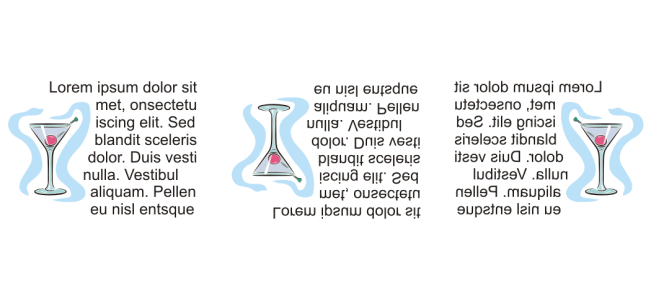
De gauche à droite : texte au format d’origine, texte avec effet miroir vertical et texte avec effet miroir horizontal
Pour retourner du texte en faisant glisser la souris en diagonale